第一步:先理解“谁在用”,再动手画框
大家好,我是你们的原型设计博主「灵雀」。今天,我们要聊一个入门PM和创业者最关心的话题:如何从0到1设计一款企业服务(SaaS/ToB)产品的原型。企业服务不同于消费级产品,它更注重逻辑严谨、流程高效、角色分工明确。很多新手一上来就陷入“画界面”的泥潭,忽略了业务本质。接下来,我将用一套清晰、可落地的步骤,带你完成从需求梳理到原型输出的全过程。
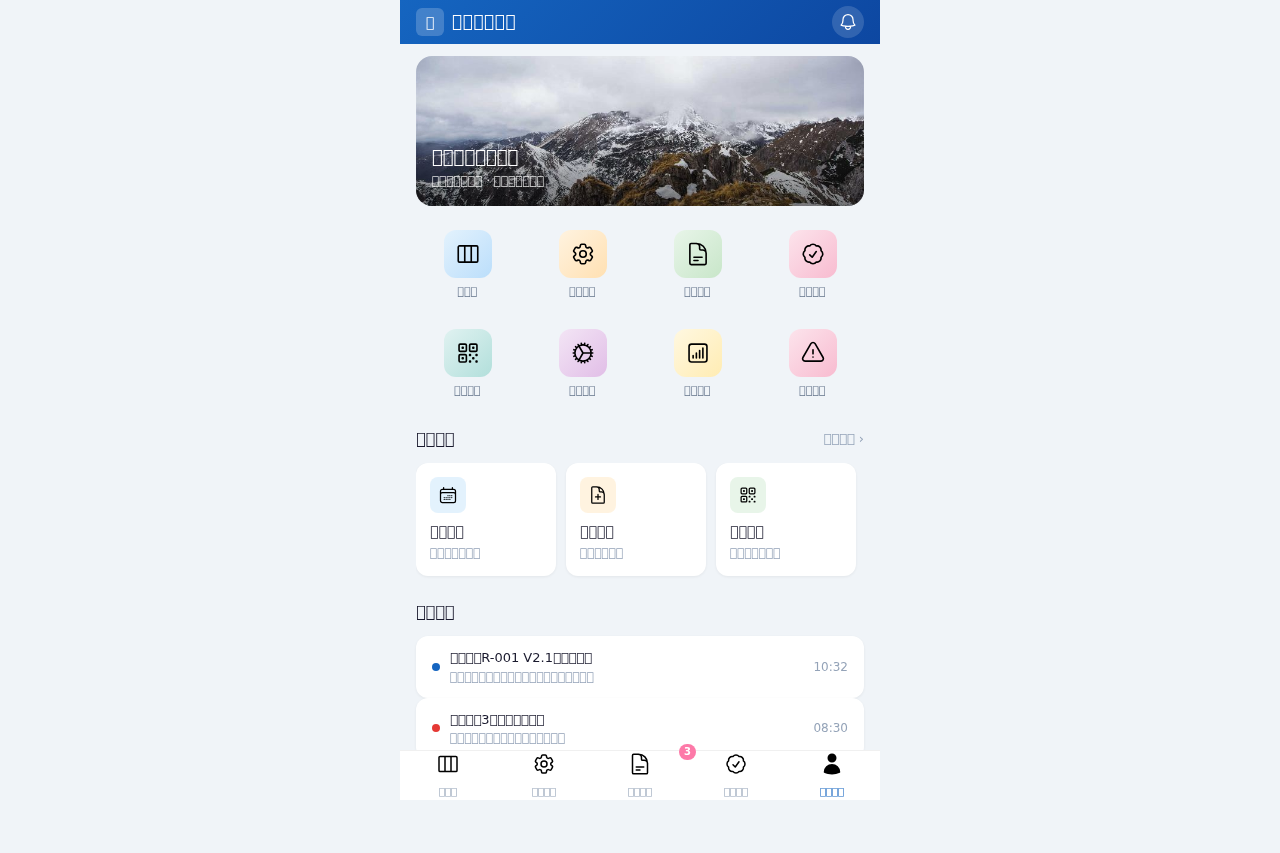
第一步:先理解“谁在用”,再动手画框
企业服务往往涉及多个角色,比如管理员、普通员工、审核人、客户等。设计原型前,最核心的一步是梳理用户角色和他们的核心任务。
- 角色地图:用一张表格列出所有可能使用系统的人,标注他们的权限、使用场景、核心痛点。
- 核心任务流:每个角色最常做的3-5个操作是什么?比如“管理员”需要“创建用户”、“分配权限”;“普通员工”需要“提交申请”、“查看审批进度”。
举个例子,如果你要设计一个“企业报销系统”,别急着画表单。先想清楚:员工如何提交报销?财务如何审核?老板如何查看报表?把这三个角色的任务流画成“泳道图”,你会瞬间看清产品骨架。
第二步:用“低保真线框图”跑通关键流程
很多入门PM喜欢一上来就用高保真原型,结果改了一个按钮样式,导致五个页面都要重画。正确的做法是:先用黑白线框图验证逻辑。
- 页面结构:只画矩形、线条、文字占位符,不纠结颜色和字号。
- 流程闭环:确保每个操作都有结果反馈。比如点击“提交”后,出现“成功”提示或跳转到下一个状态页面。
- 异常处理:网络错误、表单校验失败、权限不足……这些在企业服务中经常发生,务必在原型中留出占位。
推荐工具:Axure、Figma、墨刀。新手先用Axure的“动态面板”做简单的状态切换,已足够。
第三步:从“能用”到“好用”——添加交互细节
企业服务最怕“教用户用”。原型里加入微交互能极大降低学习成本:
- 引导提示:首次登录时,用工具提示框指引核心功能位置。
- 即时反馈:保存按钮点击后立即变成“正在保存...”,完成后变为绿色对勾。
- 数据验证:输入框失去焦点时就校验格式,而不是等提交时才报错。
举例:在“员工请假”流程中,选择日期后自动计算时长,并显示“已用年假/剩余年假”,这种细节会让老板和HR都爱上你的设计。
第四步:用“高保真原型”做用户测试
当核心流程稳定后,可以开始美化界面。企业服务通常追求清晰、克制、专业的风格。此时要关注:
- 信息层级:标题、副标题、正文的字体大小和间距要形成节奏。
- 状态标识:用颜色区分“待处理(黄)”、“已完成(绿)”、“被驳回(红)”。
- 响应式设计:企业服务常需要在不同屏幕尺寸下使用(比如笔记本+大屏显示器),原型中至少准备一种宽屏方案。
第五步:输出“可交付”的原型文档
原型不只是给开发看的,还要给老板、销售、客户演示。��终交付物应包含:
- 交互流程图:展示页面间的跳转关系(推荐用Axure的页面快照或Figma的插件)。
- 交互说明:用注释标注每个按钮的点击效果、数据来源、边界条件。
- 多端适配:如果产品有PC端和移动端(比如审批流程),分别出一份原型。
结语
企业服务原型设计的本质是用视觉化语言解决业务问题。从角色梳理到低保真验证,从交互细节到最终交付,每一步都服务于“让用户高效完成工作”。希望这篇教程能帮你少走弯路,快速产出有商业价值的原型。
最后,提醒一句:原型永远不是终点,而是沟通的工具。多和业务方、开发人员沟通,你的原型才会越来越“对”。
更多优质原型模板,欢迎访问灵池免费原型站 7app.cn