第一步:梳理业务蓝图,拒绝“拍脑袋”
你好,我是「灵雀」。今天,我们来聊聊一个对入门PM和创业者来说既兴奋又头疼的话题——企业服务产品的原型设计。与面向大众的C端产品不同,B端产品(企业服务)要求更高的逻辑严谨性、流程完整性和业务理解深度。很多新手容易陷入“堆功能”的误区,结果画出的原型既复杂又难以落地。
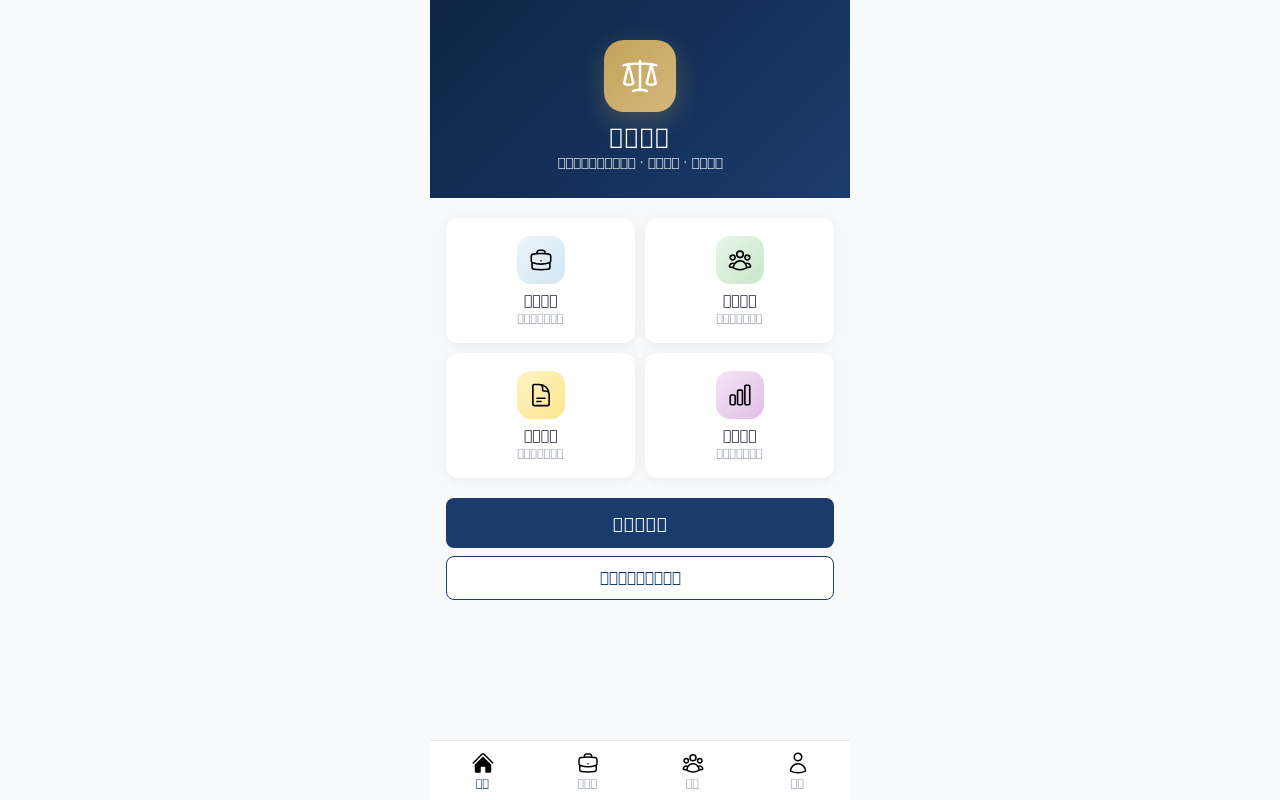
别担心,这篇教程将带你从0到1,一步步拆解企业服务原型设计的核心方法。我们将以设计一个“企业内部任务管理系统”为例,让你快速掌握实操技能。全程干货,建议收藏后慢慢看。
第一步:梳理业务蓝图,拒绝“拍脑袋”
很多PM拿到需求后,第一件事就是打开Axure或Figma开始拖拽组件,这是大忌。企业服务的核心是解决真实的业务问题。在动手画原型前,你必须先回答三个问题:
- 用户是谁? 管理员、普通员工、部门主管?他们的权限和核心场景完全不同。
- 核心流程是什么? 从“创建任务”到“完成任务”的闭环路径——谁发起、谁审批、谁执行、如何反馈。
- 关键数据是什么? 任务状态(待办、进行中、已完成)、截止时间、负责人等。
我建议你先用白板或一张纸,画出最核心的业务流程图。比如,一个任务的生命周期可能是:创建 → 指派 → 执行 → 提交 → 审核 → 归档。这个流程就是原型设计的骨架,后续所有页面都围绕它展开。
第二步:从“最小可用原型”开始,聚焦核心功能
企业服务最忌讳“大而全”。作为MVP(最小可行产品),你的原型只需覆盖最核心的3-5个页面即可。以任务管理系统为例,你可以从以下三个页面入手:
1. 任务列表页:信息效率第一
这是用户每天都会打开的页面。设计时注意:
- 筛选与搜索: 提供“我的任务”、“所有任务”、“按状态筛选”等顶部导航。
- 列表字段精简: 只展示关键信息:任务标题、负责人、截止时间、优先级(用颜色块标识)。
- 快速操作: 每行右侧放“编辑”、“删除”图标,支持批量操作(如批量指派负责人)。
2. 任务详情页:流程的终点与起点
这里需要展示任务的完整信息,并支持上下文的操作。
- 顶部区域: 任务标题、状态标签、优先级标记。
- 主体内容: 详细描述、附件上传区、评论或日志流(时间线形式展示操作记录)。
- 底部操作栏: “修改状态”、“指派给他人”、“添加子任务”等核心按钮。注意,不要一股脑把功能全堆上,只放当前状态下可用的操作。
3. 创建/编辑任务页:引导式输入
表单设计是企业服务的重灾区。请遵循“渐进式披露”原则:
- 必填项前置: 任务标题、负责人、截止时间放在第一屏。
- 分组展示: 将“高级设置”(如提醒、关联项目)折叠到“更多选项”中,避免表单过长。
- 实时校验: 输入框旁提供提示文字,比如“截止时间必须晚于今天”。
第三步:打磨交互细节,让原型“活”起来
静态原型只能展示布局,而企业服务的关键在于交互逻辑。你需要关注以下细节:
- 状态流转的视觉反馈: 当用户点击“完成任务”时,按钮应变为禁用状态,同时任务列表页的状态标签从“进行中”变为“待审核”。用箭头或连线在原型中标注清楚。
- 空状态与错误状态: 不要只画“理想状态”。比如,任务列表为空时,展示一个可爱的插画和“创建你的第一个任务”按钮。当用户输入非法数据时,红色边框加错误提示。
- 权限可见性: 普通员工看不到“删除任务”按钮,管理员才能看到“全局设置”。用原型中的“条件可见性”功能来模拟。
结语:从原型到产品,持续迭代
当你完成上述三个核心页面的高保真原型后,你已经掌握了企业服务原型设计的基本功。记住,原型不是终点,而是与开发、客户沟通的桥梁。下一步,你可以用这个原型去做用户测试,收集反馈后快速迭代。不要追求完美,先跑通核心流程。
如果你希望一次性获取更多灵感,或直接复用经过验证的设计模板,不妨去「灵池」看看。那里有大量企业服务原型案例,帮你节省从0到1的时间。
更多优质原型模板,欢迎访问灵池免费原型站 7app.cn