一、首页与导航设计:如何平衡“高效”与“发现”
大家好,我是灵雀。今天在「灵池」原型分享站,想和大家深入拆解一个电商零售领域极具代表性的案例——「办公用品商城」的原型设计。无论是企业采购员、SOHO一族,还是行政管理者,办公用品的购买场景通常高频、刚需且品类繁杂。一个好的原型设计,不仅能让用户快速找到想要的商品,更能提升成单率和复购率。下面,我们直接从产品经理和UI设计师的视角,剖析这套原型的设计逻辑与细节。
一、首页与导航设计:如何平衡“高效”与“发现”
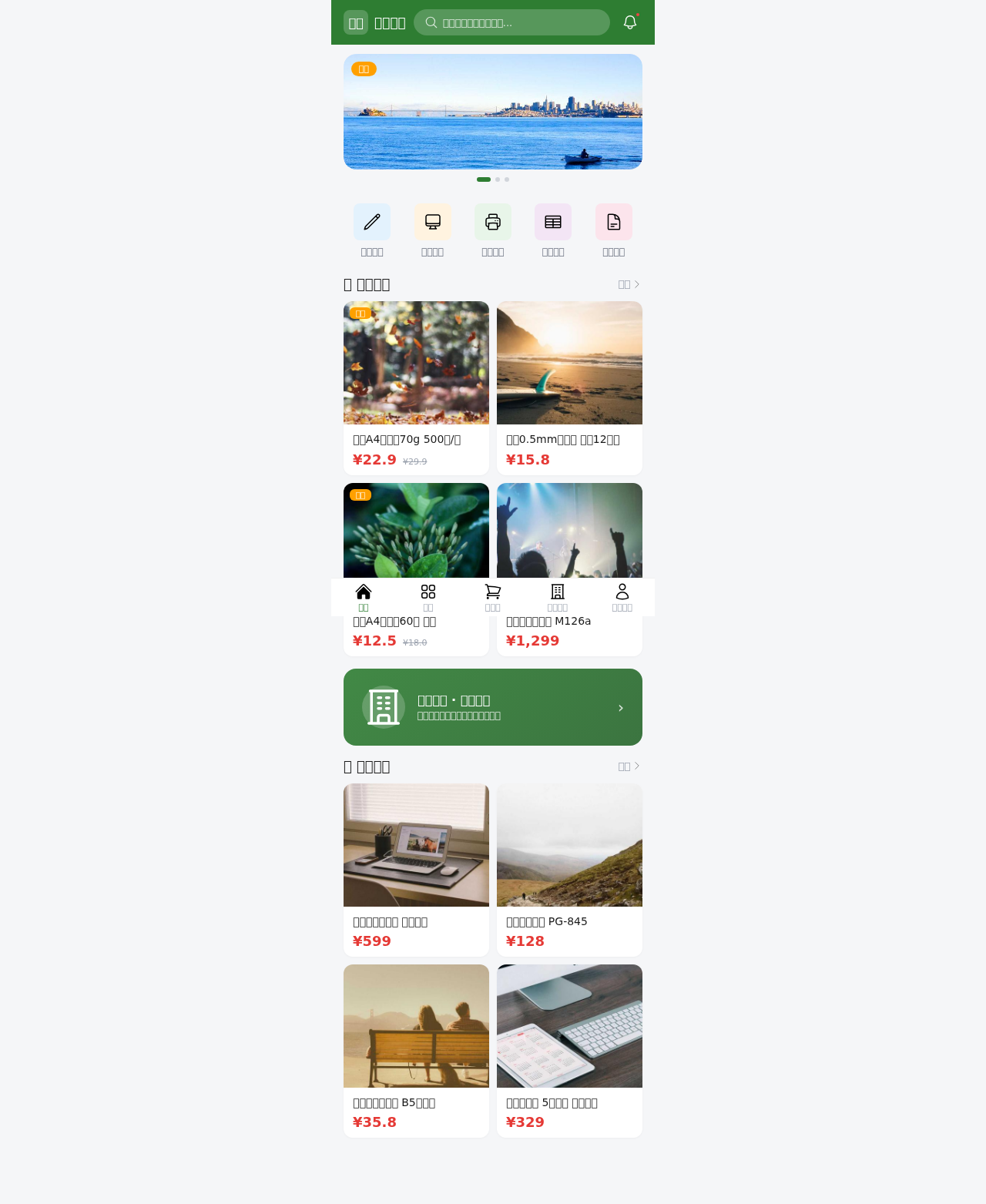
办公用品商城的用户往往带着明确目标(如“买10盒A4纸”),但也存在“逛逛看有什么新文具”的浏览需求。因此,首页原型需同时承载搜索效率与商品曝光。
1. 顶部搜索栏与快捷筛选项
- 搜索建议与历史记录:原型中,搜索框默认展示“A4纸”“墨盒”“订书机”等高搜索热词。点击输入时,下拉列表会显示用户历史购买记录(如“上次购买:得力文件夹”),减少重复输入。
- 品类快捷入口:在搜索栏下方,设计横向滚动的品类图标(如“办公耗材”“书写工具”“文件管理”)。注意,图标采用线性风格+文字标签,避免视觉过重,让用户一屏内看到多品类。
2. 首屏内容布局:Banner + 分类卡片
- Banner区:设计为1.5:1比例的轮播图,主推“企业专享折扣”“开学季满减”等活动。原型中,Banner右侧叠加了一个“企业采购快速通道”的浮窗按钮,直接跳转批量采购表单,这是针对办公场景的特殊优化。
- 分类卡片区:采用2×4的网格布局,每个卡片包含图标+品类名+副标题(如“办公用纸 > 复印纸、打印纸”)。设计师在原型中统一了图标背景色为品牌蓝(#2B6CB0),并加入微妙的投影,提升卡片层次感。
二、商品列表与详情页:让专业用户“零思考”决策
办公用品SKU众多,且用户常需批量对比(如不同克重的复印纸)。原型在列表页和详情页的设计上,着重降低信息过载。
1. 列表页:双视图切换与高级筛选
- 双视图模式:原型提供“网格视图”(适合浏览图片)和“列表视图”(适合对比参数)。列表视图下,每一行展示商品缩略图、名称、价格、库存状态和“加入购物车”按钮,并支持按“销量”“价格”“上架时间”排序。
- 高级筛选面板:点击页面顶部的“筛选”按钮,弹出侧边栏。针对办公用品,原型预设了“品牌(如晨光、得力)”“规格(A4/A3)”“包装数量(500张/1000张)”“价格区间”等筛选项。设计师特别注意筛选条件的交互反馈:选中项高亮,并实时显示结果数量。
2. 详情页:参数可视化与批量购买
- 核心参数卡片:原型将“尺寸”“材质”“适用场景”等关键信息以卡片形式置于价格下方,并用图标辅助说明(如“重量:2.5kg”旁放一个秤图标)。这比纯文字列表更直观。
- 批量购买模块:办公用户常需大量采购,原型在详情页底部设计了一个“批量输入”区域:用户可手动输入“购买数量”,系统自动计算“总价”并显示“满减进度条”(如“再买10件可享9折”)。同时,“加入购物车”按钮被设计为两个状态按钮:一个“立即购买”,一个“加入采购清单”��后者支持用户创建多个采购单(如“办公室A区需求”),方便企业分部门管理。
三、购物车与结算流程:企业级采购的体验优化
办公用品购物车常包含多品类、多数量商品,甚至涉及不同收货地址。原型在结算环节做了精心设计。
1. 购物车:分组管理与库存预警
- 按品类分组:商品列表自动按“纸品”“笔类”“设备”等分组,每组可折叠/展开。每件商品右侧显示“库存状态”(如“现货充足”“仅剩5件”),当库存低于10件时,数量输入框边缘变为橙色,提醒用户尽快下单。
- 批量操作:支持“全选”“反选”及“批量删除失效商品”。原型中,当商品因库存不足变为灰色时,用户可一键“移入收藏夹”或“找相似商品”,降低流失率。
2. 结算页:地址选择与发票管理
- 多地址配送:办公采购可能需发往不同办公室。原型允许用户为每个商品单独选择“收货地址”,并在结算列表中以“地址标签”形式展示(如“北京总部”“上海分部”)。
- 发票信息填写:专门设计“企业发票”模块,支持填写“单位名称”“税号”“开户行”等,并保存为模板供下次使用。设计师将“个人/企业”切换做成了滑动开关,减少表单复杂度。
结语
办公用品商城的原型设计,本质是在“B2C的易用性”与“B2B的严谨性”之间找平衡。通过以上案例拆解,我们可以看到:清晰的导航结构、参数可视化、批量操作流程以及对企业采购场景的细节洞察(如发票、多地址),都是提升产品转化率的关键。希望这套原型分析能给你的电商设计带来新灵感。
更多优质原型模板,欢迎访问灵池免费原型站 7app.cn