第一步:理解业务,而不是理解屏幕
亲爱的新手PM和创业者们,你们是否曾面对企业服务(B2B)产品那盘根错节的业务逻辑、复杂的权限系统,以及无数个“如果…就…”的场景而感到无从下手?别担心,今天我就带你从0到1,手把手拆解企业服务原型设计的核心方法。这篇教程将帮你避开常见坑,让产品从“能用”进化到“好用”。
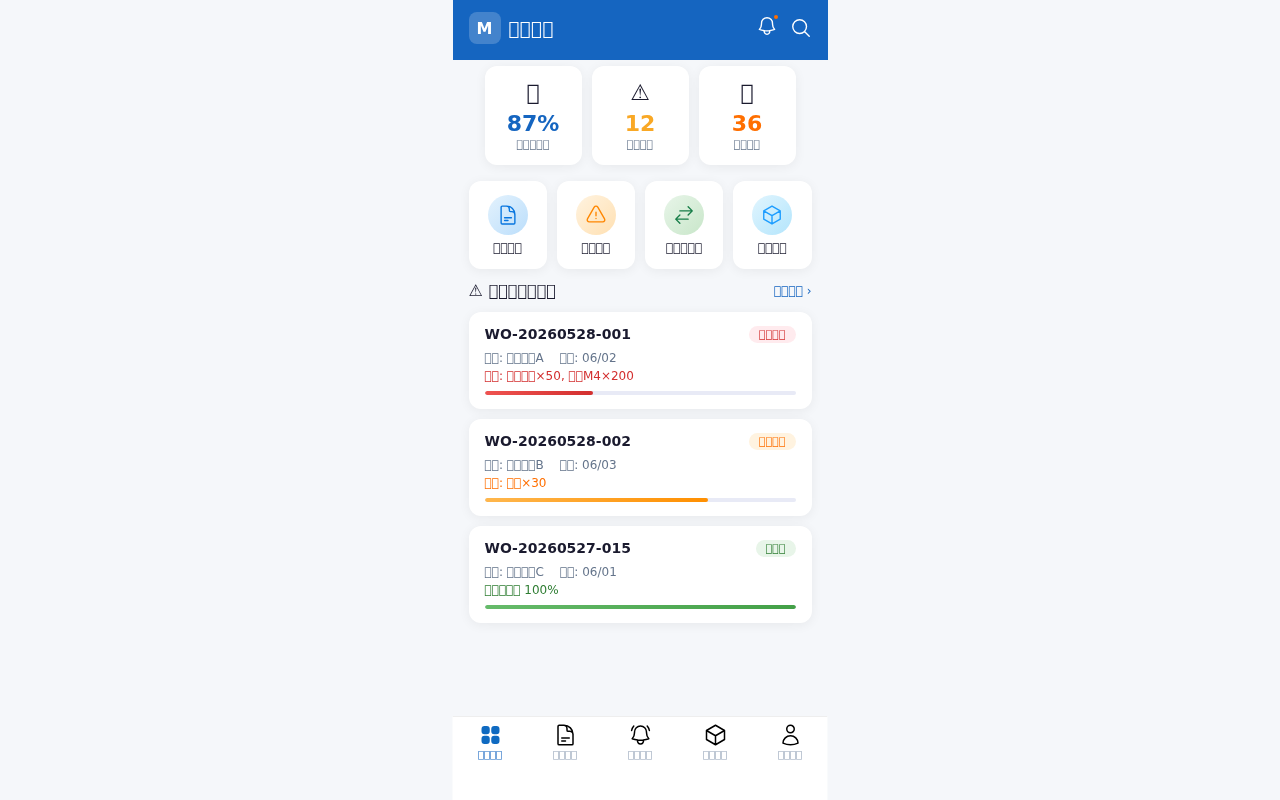
第一步:理解业务,而不是理解屏幕
企业服务产品的本质是“提效”和“合规”。在打开Axure或Figma之前,你需要先完成三件事:
- 角色地图: 列出所有使用者(如管理员、审批人、普通员工、外部分销商),每个角色的核心任务是什么?例如,HR角色的核心是“发起招聘流程”,而不是“点击菜单”。
- 场景清单: 用“用户-场景-目标”格式写出至少5个关键场景。例如:“财务-月末对账-生成报表并发送给老板”。
- 规则文档: 与业务方确认10个核心规则。例如:“请假超3天需部门+HR双审批”、“数据导出仅限管理员”。
记住:企业服务的原型不是画界面,而是将业务流程视觉化。一个常见的错误是直接模仿C端产品的“好看”,却忽略了B端产品的“逻辑清晰”。
第二步:搭建信息架构,用“树”而非“网”
企业服务产品通常功能繁多,信息架构必须像一棵树一样层次分明。建议采用经典的三层结构:
- 一级导航(顶部/侧边栏): 按业务模块划分,如“客户管理”、“订单中心”、“报表分析”。
- 二级页面(列表页): 每个模块的核心列表,如“客户列表”展示客户名称、联系人、状态。
- 三级详情(表单/详情页): 如“客户详情”包含编辑、关联订单、沟通记录。
在设计原型时,使用“模板占位”技巧:先用灰色矩形表示所有列表项,不要纠结于具体样式。优先级是:路径清晰 > 内容完整 > 视觉精致。例如,先确定“从客户列表点击后,跳转到详情页”这个流程,再考虑详情页的按钮颜色。
第三步:设计关键交互,用“状态”代替“页面”
企业服务原型的核心在于表达状态变化。不要只画“成功状态”,更要展示:
- 空状态: 首次使用时,列表为空时如何引导用户?例如“暂无客户,点击导入Excel”。
- 加载状态: 数据量过大时,显示进度条还是骨架屏?
- 错误状态: 网络超时、数据校验失败时,提示信息要具体(如“手机号格式错误”而非“提交失败”)。
- 边界状态: 一次最多可上传10个文件;超过1000条数据时自动分页。
使用“流程连线图”来串联这些状态:在原型旁边画出用户每一步的可能分支(成功/失败/取消),确保每个分支都有对应的界面设计。例如,提交订单后,成功显示订单号,失败则高亮错误字段并给出修改建议。
结语:从“会画”到“会想”
企业服务产品的原型设计,本质上是一场与业务逻辑的深度对话。当你开始关注“用户点击这个按钮后,系统内部发生了什么”,而不是“这个按钮放在哪里好看”时,你就已经跨过了新手门槛。下次面对复杂的业务需求,不妨先拿起笔,画一张角色-场景-规则的关系图,再打开原型工具。记住,好的企业服务产品,是让用户感觉不到“系统”的存在,只专注于自己的核心任务。
更多优质原型模板,欢迎访问灵池免费原型站 7app.cn