一、交互架构:拖拽式自由 vs. 模板化效率
在数字化决策时代,数据看板(Dashboard)已成为产品经理和创业者的“驾驶舱”。但市面上的数据看板产品,从轻量级的Metabase到企业级的Tableau,从SaaS化的Looker Studio到开源的Grafana,它们在交互设计和用户体验上的差异,直接影响着团队的数据洞察效率。今天,灵雀就带大家深入对比几款主流数据看板,帮你找到最适合你的那一款。
一、交互架构:拖拽式自由 vs. 模板化效率
交互设计的第一道分水岭在于“数据组件的构建方式”。以Metabase为例,它提供的是“提问式”交互:用户只需用自然语言输入问题(如“上月新增用户数”),系统自动生成可视化图表。这种模式对非技术用户极其友好,但高级用户常因无法自由组合指标而感到受限。相反,Grafana采用极致的模块化拖拽:每个面板(Panel)可独立配置数据源、图表类型、时间粒度和告警规则。PM可以像搭积木一样,将实时流量、错误率、API延迟等指标并排展示。这种“高自由度”的代价是学习曲线陡峭——新手���往需要半小时才能完成一个基础看板。
1.1 数据绑定逻辑
在数据源绑定上,Tableau的“数据提取”(Data Extract)功能允许用户预加载数据集,实现毫秒级交互响应,特别适合需要频繁切换维度的场景。而Looker Studio则依赖实时SQL查询,虽然能保证数据实时性,但在处理百万级数据时,每次筛选都会触发全量计算,用户体验明显卡顿。创业者如果用于演示,建议优先选择Tableau这类预缓存架构。
二、信息架构:扁平化透视 vs. 层级化导航
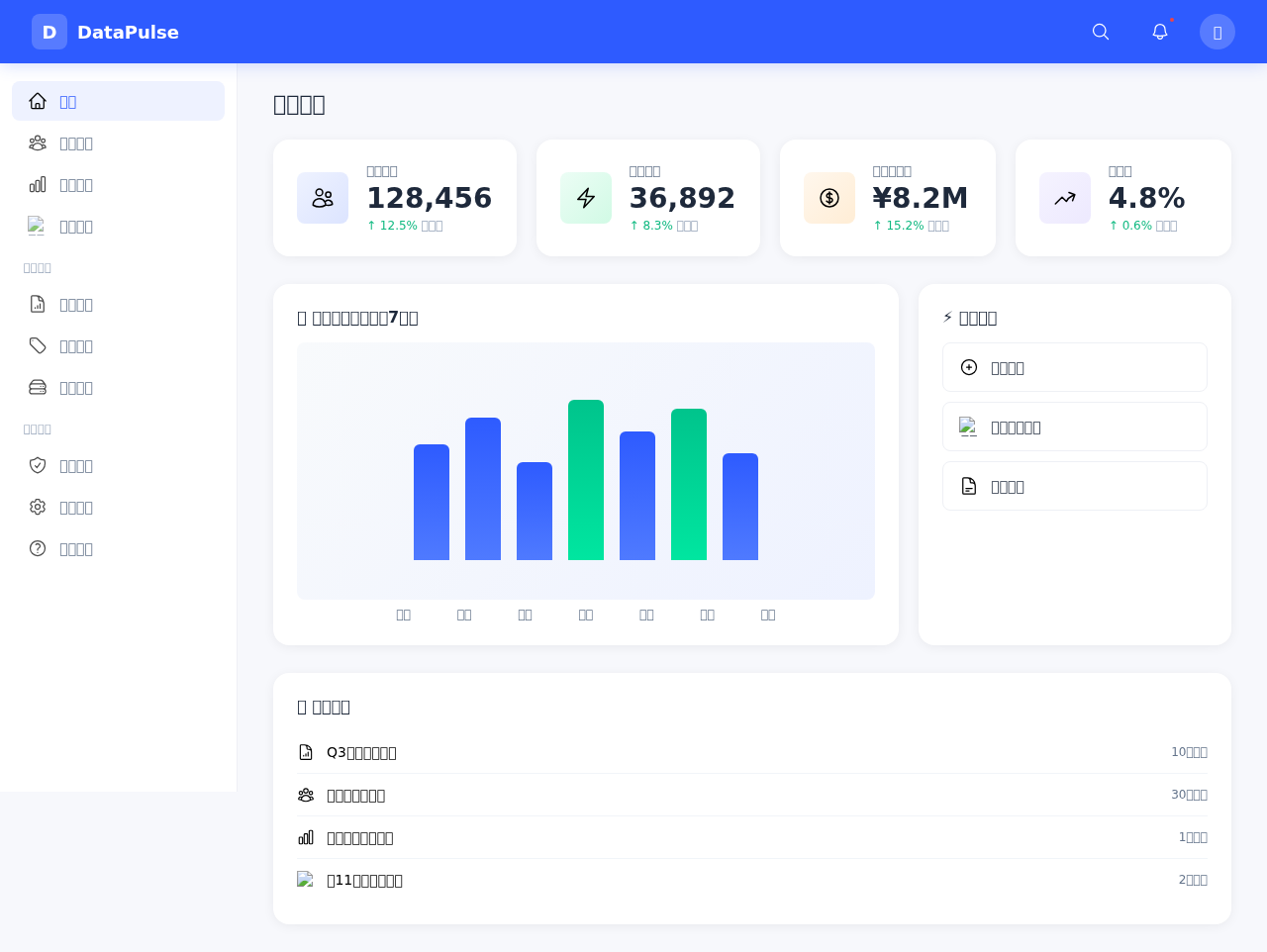
数据看板的本质是“降低信息密度”,但不同产品对“信息层级”的定义完全不同。Power BI采用“报表-仪表板-数据页”三层结构:用户先在报表页完成复杂筛选,再将关键图表固定到仪表板。这种设计适合深度分析场景,但PM在快速查看时往往需要频繁跳转。反观Klipfolio,它坚持单页滚动设计,将KPI(关键指标)以“卡片流”形式自上而下排列,每个卡片自带迷你图+趋势箭头。这种扁平化结构让用户一眼就能掌握全局,但遇到数据量超过20个指标时,页面会变得冗长,反而降低信息获取效率。
2.1 筛选器与联动
交互细节决定成败。在Grafana中,筛选器(Variable)支持“全局联动”:当你选择一个时间范围或服务名称,所有面板同步刷新。但这一特性在Metabase中表现欠佳——它的筛选器默认只作用于当前图表,需要手动配置“交叉过滤”。实测显示,在对比五个核心指标时,Grafana的联动刷新仅需0.8秒,而Metabase需要用户依次点击每个图表进行二次筛选,耗时增加3倍。对于需要实时监控的创业团队,这个差距可以直接影响决策速度。
三、用户体验细节:从“能用”到“好用”的分野
真正让产品经理“上头”的看板,往往赢在细节。以Tableau的“工具提示”为例:用户将鼠标悬停在折线图的某一点上,不仅显示具体数值,还能自动弹出“同期对比”(如同比+15%)和“异常标注”(如突然下降的拐点)。这种“预测式反馈”能帮助PM瞬间发现问题。而Looker Studio的提示仅显示原始数据,分析价值大打折扣。
3.1 移动端适配
创业者常常需要在外出时查看数据。Power BI的移动端通过“智能缩放”自动将��列图表转化为纵向滚动流,但交互响应有1-2秒延迟。Metabase的移动端则直接复制PC布局,导致图表严重变形,往往需要横屏才能查看。值得注意的是,Grafana的移动端支持“触控手势缩放”,用户可以像操作地图一样放大某个时间段的细节,这种原生交互体验备受好评。
结语:没有万能看板,只有适配的选择
综合来看,如果你是追求快速验证的创业者,Metabase或Looker Studio的低门槛能让你5分钟内搭建第一版看板;如果你是注重数据深度的PM,Tableau或Power BI的复杂分析能力不可或缺;而如果你是技术团队驱动的SaaS产品,Grafana的高自定义和实时性才是真正的利器。选择看板时,请记住:交互设计的本质不是“功能堆砌”,而是“降低用户从数据到决策的认知成本”。
更多优质原型模板,欢迎访问灵池免费原型站 7app.cn