一、先搞清楚:企业服务产品,核心是什么?
大家好,我是「灵雀」。很多刚入行的产品经理和创业者,一听到“企业服务”产品就头大——觉得B端产品复杂、逻辑多、界面枯燥。其实,只要掌握了正确的方法,从0到1设计一个企业服务原型,并不比C端产品更难。今天,我就带你一步步拆解,手把手教你入门。
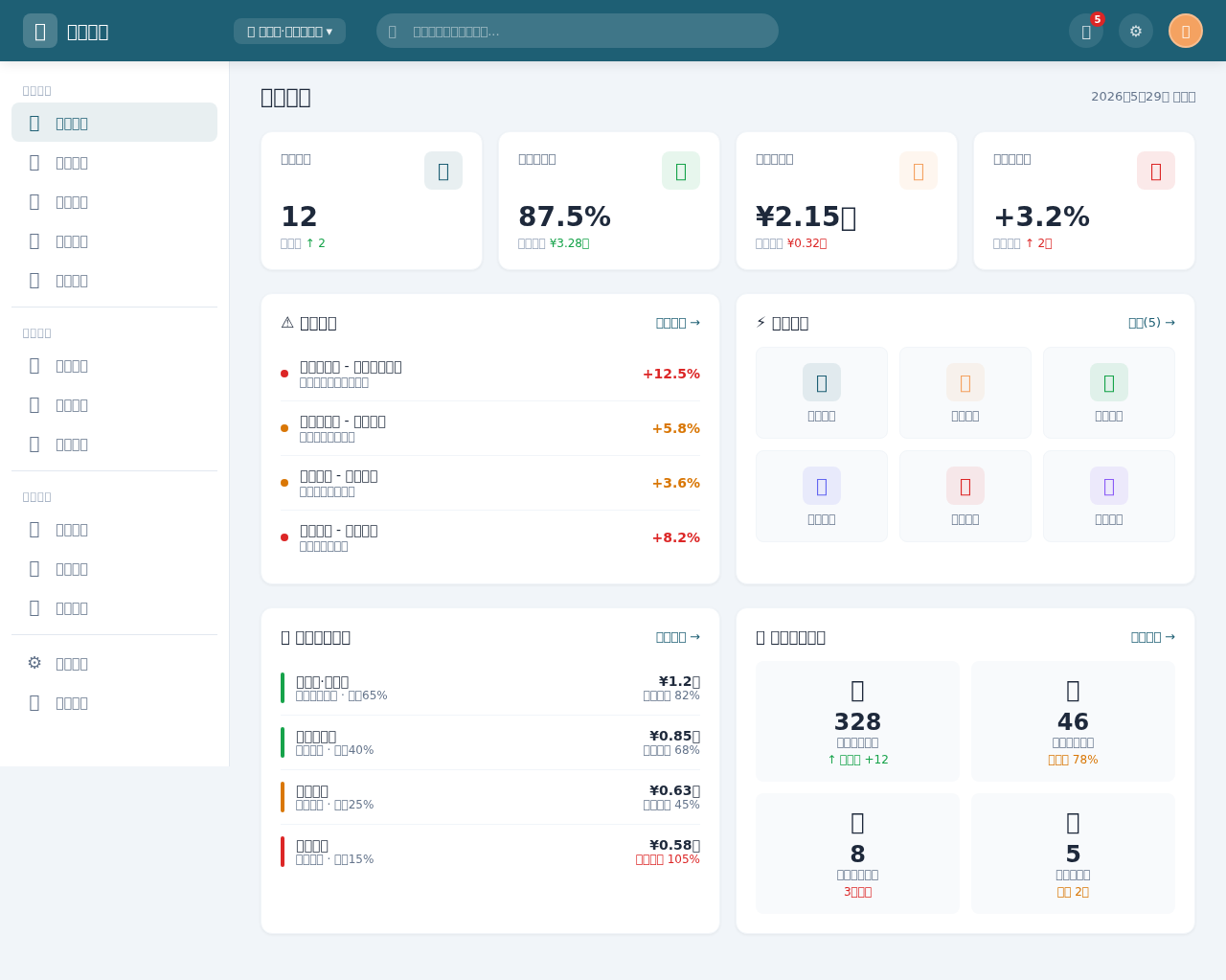
一、先搞清楚:企业服务产品,核心是什么?
企业服务,说白了就是帮企业“省钱、省人、提效”。它的用户是员工和管理者,不是普通消费者。所以,设计的第一要务不是“好看”,而是“高效完成工作”。
在设计原型前,你至少需要明确三件事:
- 用户是谁?(比如:一线销售、HR专员、财务经理)
- 他们要解决什么痛点?(比如:手工填报表单太慢、审批流程不透明)
- 核心流程是什么?(比如:申请→审批→归档)
带着这些问题,我们开始画原型。
二、从0到1:原型设计的4个关键步骤
第一步:画信息架构——像盖楼先画图纸
不要一上来就画页面。先用思维导图或白板,列出产品的所有功能点。比如一个“企业报销系统”,信息架构可能是:
- 首页(待办事项、统计图表)
- 报销申请(新建报销、草稿箱)
- 审批管理(待审批、已审批)
- 历史记录(按时间/金额筛选)
- 个人中心(账号设置、帮助)
这一步决定了你的产品不会“漏功能”。
第二步:设计核心流程——用“用户故事”串联页面
企业服务产品,用户永远是带着任务来的。用“用户故事”描述一个典型的操作场景,比如:
- 用户A:销售小李出差回来,想申请5000元差旅费报销。
- 流程:登录→点击“新建报销”→填写金额、上传发票→提交→等待审批→查看状态。
根据这个流程,画出3-5个关键页面:登录页、新建报销页、提交成功页、审批列表页、详情页。不要追求完美,先用线框图(灰色矩形+文字)把流程跑通。
第三步:细化页面——加数据、加状态、加异常
很多新手原型的通病是“只有空页面”。企业服务必须考虑数据真实感:
- 列表页:展示10条模拟数据,包含日期、金额、状态(已通过/待审批)
- 表单页:填写框要有默认值或示例(比如“请输入金额,单位元”)
- 异常状态:比如网络加载失败提示、审批被驳回的红色标签、空状态(“暂无报销记录”)
这一步,让你的原型看起来“像真的系统”,评审时别人才能理解边界。
第四步:交互与注释——让原型“活起来”
原型不仅仅是静态图。用Axure或Figma等工具,添加简单的交互:
- 点击“提交”按钮,跳转到提交成功页
- 点击列表项,弹出详情弹窗
- 在审批页,添加“通过”“驳回”按钮的交互反馈(比如按钮变色)
同时,在页面空白处写注释:比如“此处调用财务系统接口”“审批超时后自动通知上级”。这些注释是给开发看的,也是你产品逻辑的“备忘录”。
三、企业服务原型设计的3个“黄金法则”
- 法则1:减少操作步骤。企业用户每天重复操作,能3步完成的事情,别设计成5步。比如报销系统,自动带出历史银行账号。
- 法��2:明确错误提示。不要只写“提交失败”,要写“发票编号格式错误,请检查后重试”。
- 法则3:权限设计要清晰。普通员工和财务总监看到的界面、可操作的功能是不同的。在原型中,至少标注出“管理员视图”和“用户视图”。
结语:原型是沟通的桥梁,不是终点
企业服务原型设计的本质,是把抽象的业务需求,变成可视化的操作流程。当你画出第一个原型时,你可能觉得它“丑”“不完善”,但没关系——它已经让你的想法从脑子里走到了纸上。接下来,拿着原型找真实用户测试、找开发评审,迭代3-5个版本,就会越来越靠谱。
记住:B端产品,逻辑为王,效率至上。从信息架构到交互细节,每一步都问问自己:“用户会因此更快完成工作吗?”
更多优质原型模板,欢迎访问灵池免费原型站 7app.cn