从0到1:企业服务原型设计的入门实战指南
从0到1:企业服务原型设计的入门实战指南
作为刚入行的产品经理或创业者,面对企业服务(B2B SaaS)这类复杂产品,往往容易陷入“功能堆砌”的泥潭。与面向C端消费者的产品不同,企业服务原型设计的核心是解决业务效率与协作问题。今天,我将带你从零开始,拆解一套可落地的原型设计流程,让你在画第一个页面之前,就能清晰规划出产品的骨架。
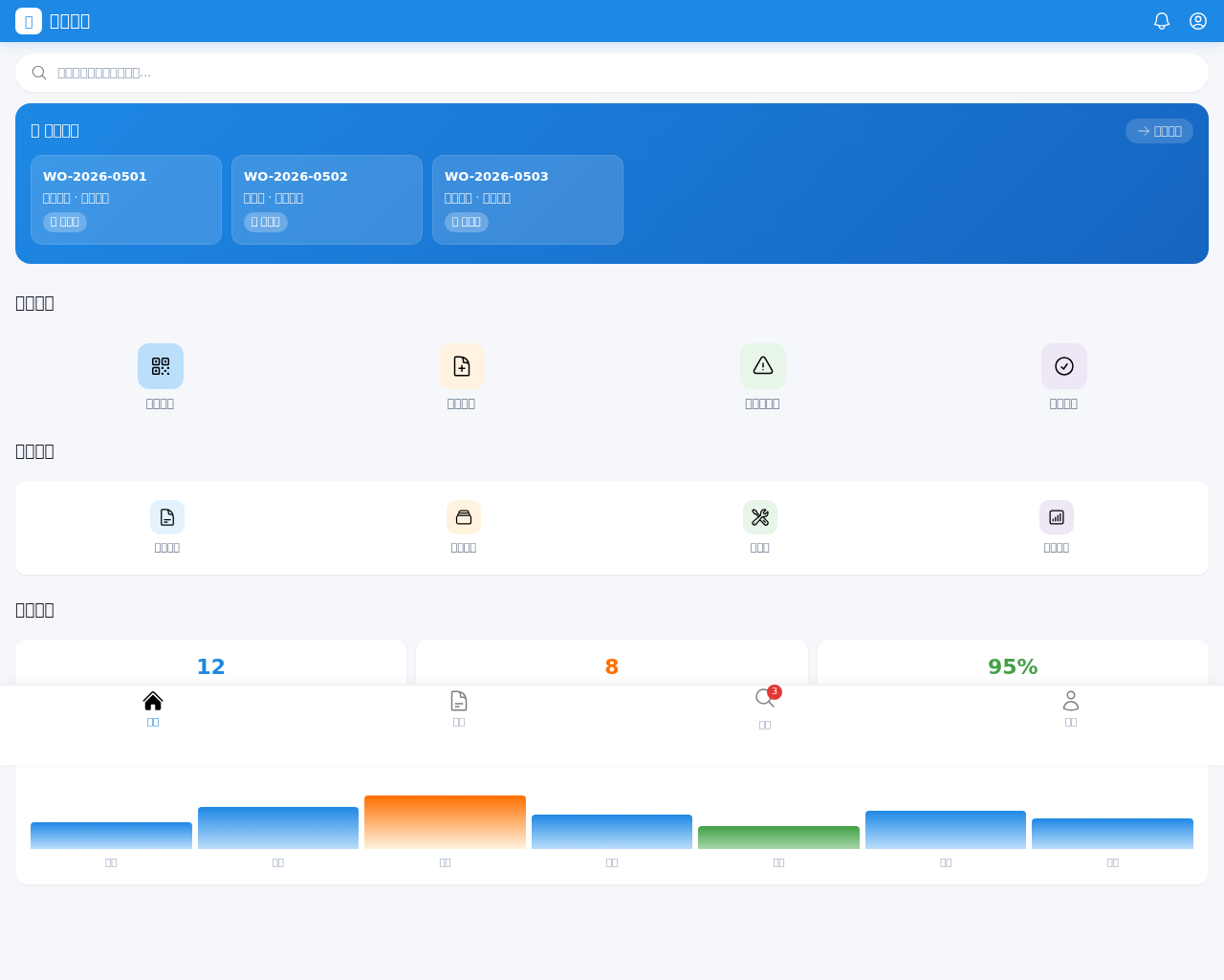
第一步:先画“业务流程图”,而非“页面线框图”
很多新手PM一上来就打开工具画框框,这是大忌。企业服务的本质是“角色的协同流程”。你首先需要梳理出:谁(角色),在什么场景下,通过什么操作,达成什么业务目标。例如,设计一个CRM系统,你需要先画出“销售主管分配线索 → 销售跟进 → 录入商机 → 主管审批 → 财务开票”的完整泳道图。这决定了你的原型需要多少个核心页面,以及页面之间的跳转逻辑。
- 角色定义:至少列出3类典型角色(如管理员、普通员工、审批者)。
- 异常路径:不要只画完美路径,必须包含“驳回”、“超时未处理”、“数据校验失败”等分支。
- 数据实体:明确核心数据对象(如“订单”、“工单”),它们的字段和状态流转是原型的灵魂。
完成流程图后,你才会发现:原来“审批”动作需要单独一个页面,或者“列表批量操作”比“详情编辑”更重要。这一步能帮你砍掉至少30%的伪需求。
第二步:搭建“信息架构”,用列表页驱动设计
企业服务产品中,列表页(Dashboard/Table)是用户每天花时间最多的地方。不同于C端产品的沉浸式浏览,B端用户带着明确任务来:查找、筛选、对比、批量操作。因此,你的原型设计需要遵循“列表优先”原则。
在搭建信息架构时,请按层级组织:
- 一级导航:按业务模块划分(如:概览、客户、订单、设置)。
- 二级操作区:每个列表页顶部必须有筛选器、搜索框、批量操作栏。这是企业服务的标配。
- 行内操作:每一行数据后放置“编辑”、“详情”、“更多”按钮,避免跳转过多。
请用Axure或Figma绘制一个高保真的表格页,注意字段的宽度、对齐方式、状态标签的颜色(如成功/失败/待处理)。你会发现,一个设计良好的列表页,往往能直接作为其他模块的模板,极大提高复用效率。
第三步:聚焦“权限与状态”,用原型验证规则
这是企业服务原型区别于C端最具挑战的部分。你需要通过原型清晰表达不同角色看到的不同界面。不要只画一张图,而是用动态面板或分页展示:
- 按钮级权限:例如,普通员工看不到“删除”按钮,只有管理员可见。在原型中标注条件。
- 空状态与加载态:务必设计“无数据时”的引导页,以及“加载中”的骨架屏。这在企业服务中往往被忽略,但客户非常在意。
- 关键状态流转:如“审批通过/驳回”后,页面的标签和颜色如何变化。用注释或流程图说明规则,而不是让开发去猜。
建议在原型中为每个页面添加“状态说明”区域,用文字或红框标注触发条件。这能极大减��后期沟通成本。例如:“仅当订单金额>5000元,显示‘加急审批’按钮”。
结语:原型是沟通工具,不是设计终点
企业服务原型设计的核心并非视觉美观,而是逻辑严谨性与角色覆盖度。当你完成上述三步,拿着流程图、列表页和权限说明去和开发、客户沟通时,你会发现所有人讨论的都是“业务规则是否合理”,而不是“这个按钮颜色是否好看”。记住,好的B端原型是能“跑起来”的,哪怕只是纸面上的逻辑推演。现在,请打开你的工具,从一张业务流程图开始你的第一个企业服务原型吧。
更多优质原型模板,欢迎访问灵池免费原型站 7app.cn