第一步:搞懂“角色”比画框更重要
很多刚入行的产品经理和创业者,在面对企业服务(SaaS/B2B)类产品时,往往容易陷入“功能堆砌”或“界面美化”的误区。与面向大众的C端产品不同,企业服务原型设计的核心是“流程效率”与“角色权限”。今天,我将用一套从0到1的实操方法,带你避开那些坑,快速搭建出可落地的企业服务原型。
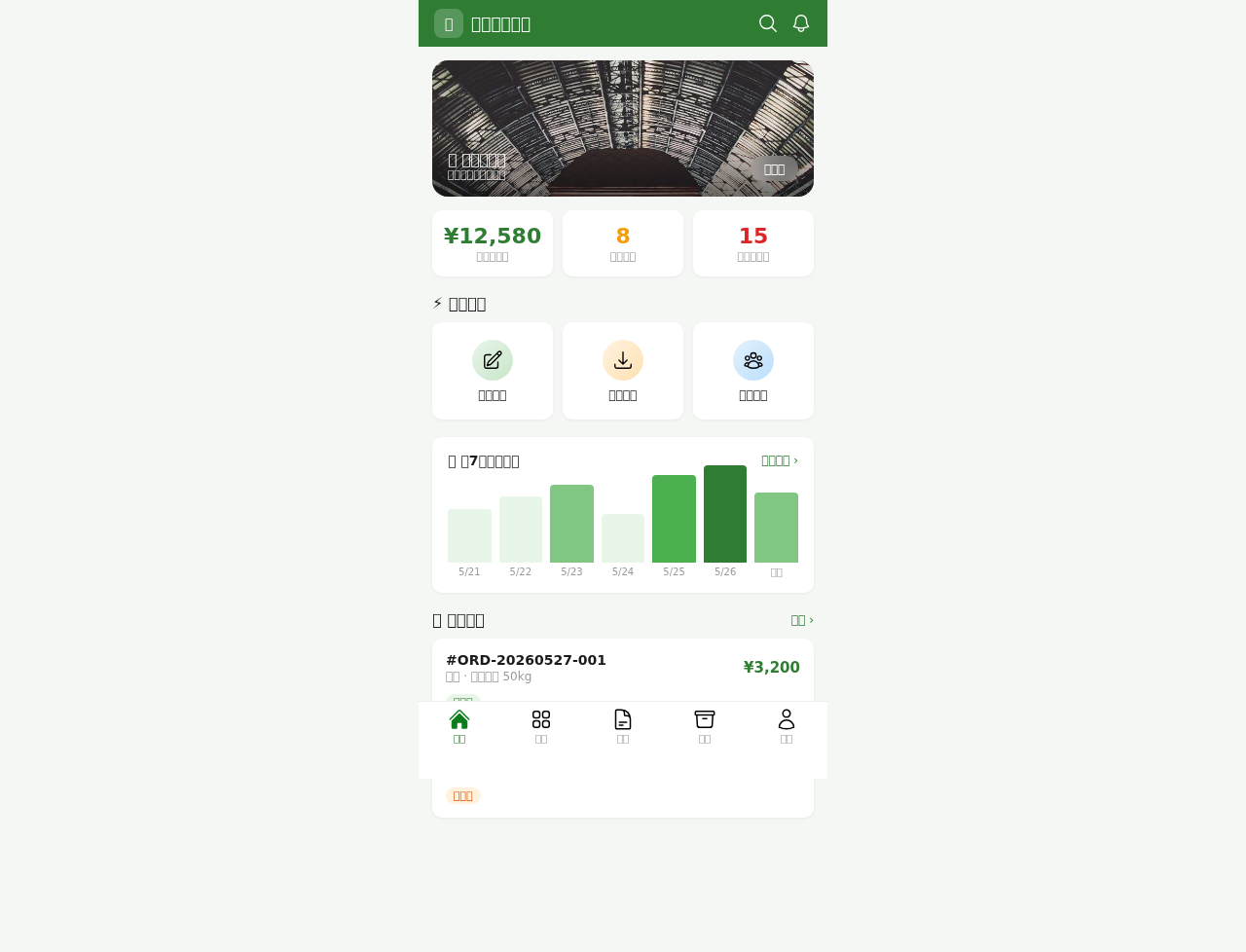
第一步:搞懂“角色”比画框更重要
在打开Figma或Axure之前,请先拿出一张白纸,列出你的产品会涉及的所有“使用者”。企业服务中,几乎没有“单一用户”的概念。例如一个简单的报销系统,就包含:普通员工、部门主管、财务专员、系统管理员。每个角色看到的界面、可操作的按钮、审批的流程都完全不同。
所以,你的原型第一页,不应该是登录后的首页,而应该是一张“角色-权限-任务”对照表。用表格列出:每个角色最核心的3个任务是什么?他们每天打开这个系统最想完成什么?例如,主管最关心的是“待审批数量”,而财务最关心的是“发票合规性”。带着这个清单去画原型,你才不会画成“万金油”后���。
实操建议:
- 用不同的画板(Frame)来区分角色视角,不要混在一个流程里。
- 在每个页面右上角标注“当前角色”,时刻提醒自己。
- 优先画“高频任务流”,比如“创建申请→审批→归档”,而不是先画“数据大屏”。
第二步:搭建“列表-详情-操作”三明治结构
企业服务原型最核心的页面不是首页,而是“列表页”。因为企业员工90%的时间都在处理“待办事项”或“历史记录”。我强烈建议初学者采用一个固定套路:列表页 → 详情页 → 操作弹窗/抽屉。
列表页设计要点:不要只放表格!要提供筛选器(状态、时间、负责人)、搜索框(支持模糊搜索)、以及批量操作(导出、批量审批)。详情页要克制,不要把所有字段都堆上去,只展示与该角色任务相关的核心字段,并突出“审批/处理”按钮。操作反馈(如提交成功、审批通过)务必设计明确的Toast或状态标签。
关键细节:
- 列表页的“行”要支持点击跳转详情,而不是只在行尾放一个“查看”按钮。
- 所有操作按钮要有“权限校验”意识——普通员工看不到“删除”按钮。
- 留好“空状态”页面(无数据时显示引导创建或联系管理员)——这是专业度的体现。
第三步:用“异常流”检验原型完整性
很多初学者画完“快乐路径”(Happy Path)就认为大功告成,这是企业服务原型设计的大忌。企业场景中,异常处理能力才是核心价值。例如:审批被驳回后,申请人如何修改?如果管理员误删了数据怎么办?网络超时如何提示重试?
我建议在原型流程图旁边,单独开辟一个“异常场景”区域,用红笔标注。比如:“当审批人离职,流程自动转给部门二把手”。这些逻辑虽然在原型中无法完全交互模拟,但你必须用备注(Note)写清楚,开发才能理解你的意图。一个没有异常流说明的原型,开发只能靠猜,后期返工成本极高。
提升专业度的小技巧:
- 为每个“提交”按钮增加二次确认弹窗(防止误触)。
- 设计“批量导入”的失败预览表格(告诉用户哪几行出错,错误原因��。
- 在页面底部固定显示“最近更新时间”和“操作人”,提升信任感。
结语
企业服务原型设计的本质,是用最低成本验证“流程能否跑通”。不要陷入视觉细节的泥潭,先用灰度线框图把角色、状态、异常处理这三层逻辑理顺。对于刚入门的PM或创业者,我建议从“报销审批”或“客户管理”这类标准化场景练手,反复推演上面提及的步骤。当你发现自己的原型能回答“每个按钮给谁用、用后产生什么状态变化”时,恭喜你,你已经迈入专业门槛。
更多优质原型模板,欢迎访问灵池免费原型站 7app.cn