从0到1设计企业服务产品原型:一份给入门PM与创业者的实操指南
从0到1设计企业服务产品原型:一份给入门PM与创业者的实操指南
很多刚入行的产品经理或创业者,面对企业服务(B2B SaaS)产品时,往往会感到无从下手。和面向C端用户的消费级App不同,企业服务的核心是“效率”与“协作”,其原型设计逻辑更强调流程的严谨性、角色的权限划分以及数据的结构化呈现。今天,我们就抛开复杂的概念,用一套清晰的步骤,带你从一张白纸开始,设计出第一个靠谱的企业服务原型。
第一步:先画“业务流程图”,而不是“页面线框图”
大多数新手犯的最大错误,是一上来就打开设计工具拖拽按钮。在企业服务中,一个功能的背后往往涉及多个角色(如管理员、普通员工、审批人)和多个状态(待提交、审核中、已通过)。因此,我们需要先梳理清楚业务逻辑。
- 明确核心用户角色:例如,设计一个“报销系统”,至少包含“员工”和“财务审批人”两个角色。
- 定义关键任务流:用最简单的方框和箭头,���出“员工提交申请 → 审批人收到通知 → 审批通过/驳回 → 财务打款”的主线流程。
- 标记异常分支:比如“审批驳回后,员工是否可以修改重新提交?”这些分支决定了原型中需要有多少个弹窗或状态页。
建议使用白板或Excel先完成此步骤,确保逻辑闭环后,再进入原型设计阶段。这一步能帮助你节省80%的修改时间。
第二步:搭建信息架构与“低 fidelity”线框图
业务逻辑清晰后,我们开始规划页面的层级关系。企业服务通常包含“工作台”、“列表页”、“详情页”和“表单页”这四大金刚。
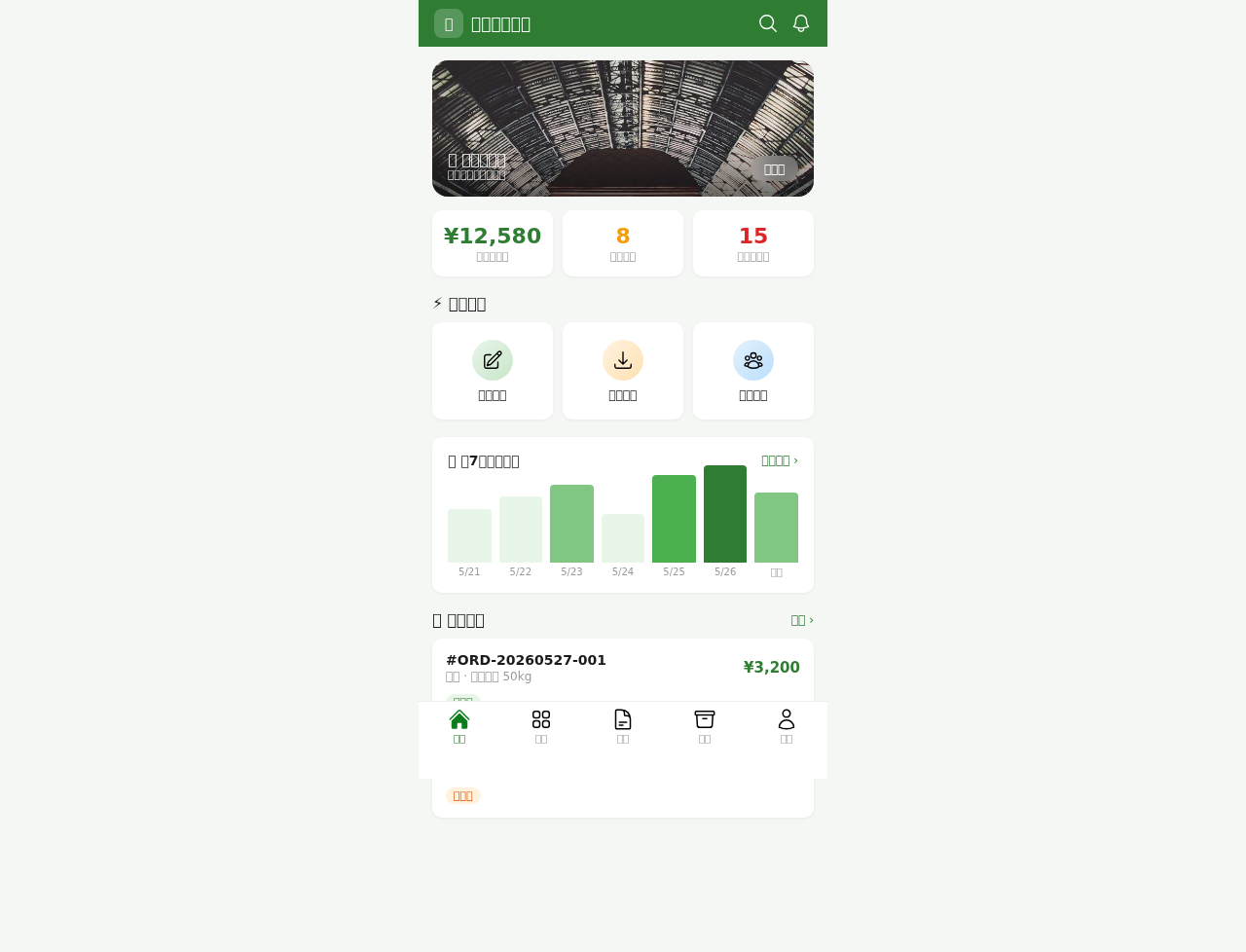
- 工作台(Dashboard):这是用户登录后的第一屏。不要设计成花哨的广告页,而应该是“待办事项”、“快捷入口”和“关键数据卡片”。
- 列表页(List):企业用户对信息的筛选效率极其敏感。务必设计好顶部的“筛选器”(如按时间、部门、状态筛选)和表格列的排序功能。
- 表单页(Form):这是企业服务的灵魂。尽量采用“分组分区”布局,将必填项与选填项明确区分,并配上清晰的错误提示。记住,对于企业用户,表单的“容错性”远比“酷炫动效”重要。
在这个阶段,推荐使用简单的灰白线框图,用矩形和文字标注清楚每个区域的功能即可。重点在于布局的合理性与操作路径的便捷性。
第三步:用“角色视角”打磨细节与状态
当核心页面搭建完毕后,你需要切换成不同角色去“走查”原型。这一步是区分专业与业余的分水岭。
- 权限可见性:对于普通员工,页面中不应出现“数据导出”、“删除记录”等管理按钮。在原型中,可以用“灰色不可点击”或“完全隐藏”来体现。
- 空状态设计:当列表没有数据时,不要留白。应设计一个引导性的插画和文字,例如“暂无待审批申请,点击下方按钮发起新流程”。
- 反馈与加载:点击“提交”按钮后,是弹出Toast提示还是跳转新页面?审批通过后,是否需要触发邮件/短信通知?在原型中,可以用标注(Annotation)写清楚这些交互反馈逻辑,方便与开发沟通。
请记住,企业服务的原型不是给用户“看”的,而是给团队“模拟工作”用的。每一个点击都应有对应的结果,每一个状态变化都应有清晰的视觉呈现。
结语:原型是沟通语言,而非最终成品
设计企业服务原型的过程,本质上是一个“去伪存真”的过程。它帮助你提前发现业务流程中的漏洞,让技术团队能更准确地评估工时,也让你的早期客户能更直观地提出反馈。不要追求像素级的完美,而是追求逻辑的自洽与角色的覆盖。从一张流程图开始,逐步丰满你的线框图,你会发现,复杂的企业需求也能变得井井有条。
希望这篇入门指南能帮你打破“B端产品设计很难”的心理壁垒。大胆动手,从梳理一个最小的业务流程开始你的第一个原型吧。
更多优质原型模板,欢迎访问灵池免费原型站 7app.cn