第一步:明确企业服务的核心逻辑
从0到1设计企业服务原型:一份给入门PM和创业者的实战指南
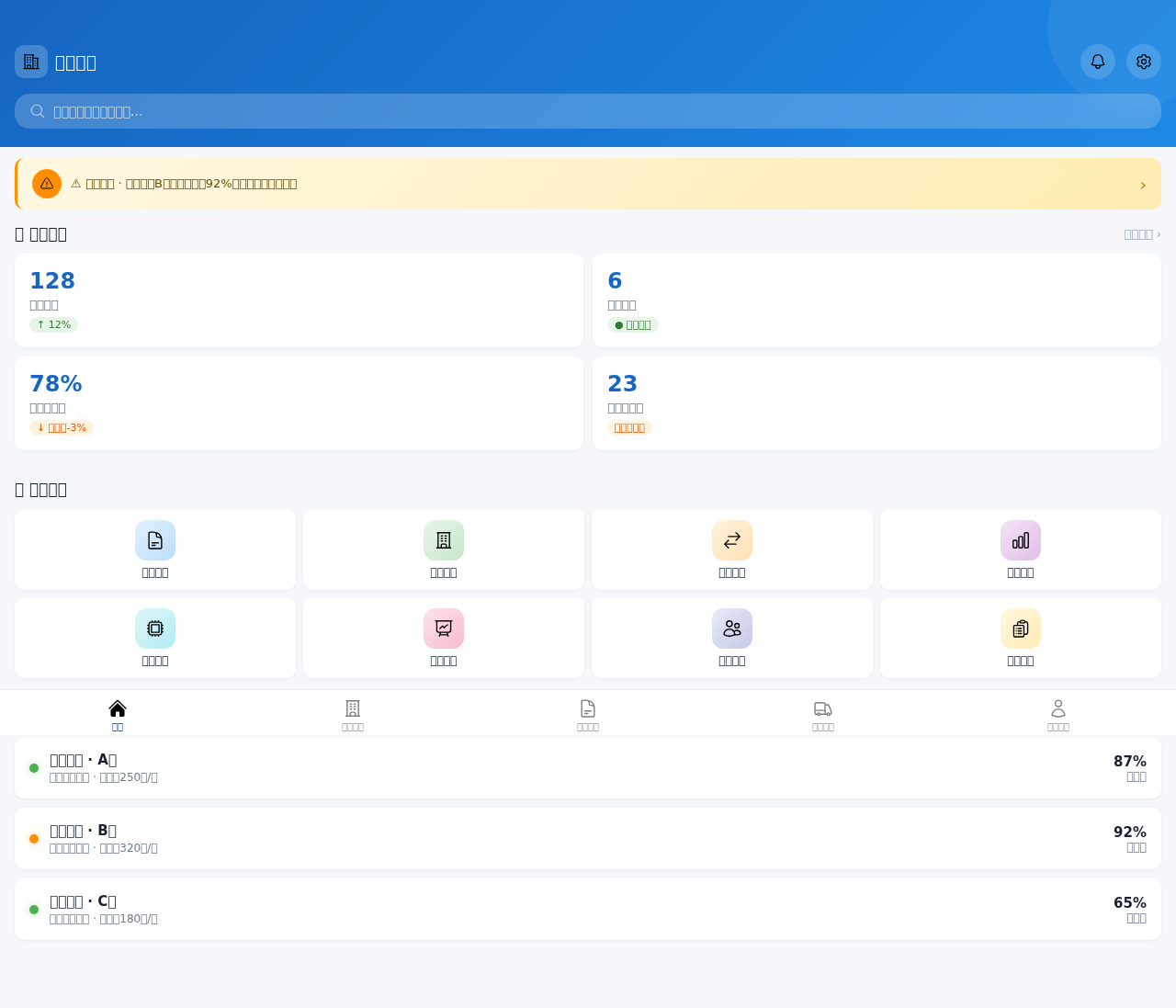
在企业服务(SaaS)领域,原型设计不仅是视觉呈现,更是业务逻辑的验证工具。作为入门产品经理或创业者,你可能面临“需求模糊、流程复杂、决策链长”等挑战。本文将从零开始,带你走通企业服务原型设计的核心步骤,让你在低成本下快速验证产品方向。
第一步:明确企业服务的核心逻辑
企业服务与消费级产品不同,其核心是“效率提升”和“流程闭环”。在动手画原型前,你需要先回答三个关键问题:
- 用户角色是谁? 比如:管理员、普通员工、审批人。每个角色的操作权限和界面应独立设计。
- 核心流程是什么? 例如“请假审批”:员工提交→主管审批→HR存档。每一步的触发条件和异常处理需标注。
- 数据从哪里来? 企业服务通常依赖数据库或第三方API,原型中需预留数据加载状态(如空状态、加载中、错误提示)。
建议用思维导图梳理角色-流程-��据关系,再进入原型设计阶段。这一步能避免后期反复返工。
第二步:用低保真原型快速验证流程
不要急着追求高保真视觉稿。推荐使用Axure、Figma或墨刀,从低保真线框图开始:
2.1 搭建页面框架
企业服务典型页面结构包括:顶部导航(企业Logo、用户头像)、左侧菜单(功能模块列表)、右侧内容区(表格、表单、统计卡片)。以“客户管理系统”为例:
- 主页:显示今日待办、客户总数、近期动态。
- 客户列表:支持筛选、批量操作、导出Excel。
- 客户详情页:分Tab展示基本信息、合同、跟进记录。
每个页面聚焦一个核心任务,避免信息过载。例如:新建客户表单,只放必填字段(名称、电话、来源),其余用“高级选项”折叠。
2.2 设计交互流程
用箭头或面板状态演示页面跳转。重点模拟关键决策点:
- 审批流:如“提交请假单”后,系统自动通知审批人,审批通过后状态变更为“已通过”并发送邮件。
- 权限控制:管理员可见“删除用户”按钮,普通员工则隐藏或置灰。
- 数据联动:选择���部门”后,下属“员工”下拉框自动更新。
这一步可以邀请目标用户(如HR、财务)进行简单测试,观察他们是否理解每个操作意图。
第三步:从低保真到高保真的关键升级
当流程验证通过后,再提升原型保真度。高保真原型用于向投资人、开发团队展示最终体验:
3.1 统一设计规范
企业服务设计强调一致性和效率。设定组件库:按钮(主按钮、次按钮、危险按钮)、输入框、表格(含排序、分页)、弹窗(确认框、提示框)。推荐参考Ant Design或Element UI的组件规范。
3.2 加入真实数据
用模拟数据填充表格和图表,让原型看起来像真实产品。例如:
- 表格显示50条客户记录,包含姓名、手机号、最后联系时间。
- 统计卡片用柱状图展示“本月新增客户数”趋势。
注意:数据量不宜过多,避免加载缓慢影响演示体验。
3.3 添加异常状态
企业服务用户常遇到网络不稳定、权限不足等情况。原型中必须包含:
- 空状态:无数据时显示“暂无客户,点击创建”按钮。
- 错误提示:保存失败时弹出红色提示条。
- 加载状态:数据加载中用骨架屏或旋转图标。
结语:原型设计的终点是沟通
企业服务原型设计的本质,是将复杂的业务需求转化为可视化的沟通语言。入门PM和创业者无需追求完美,而是聚焦于“让相关方快速理解产品逻辑”。记住:即使是最简单的线框图,只要清晰展示流程和异常处理,就能大幅降低开发返工率。从今天开始,用原型思维去拆解你身边的任何一个企业管理需求吧。
更多优质原型模板,欢迎访问灵池免费原型站 7app.cn