第一步:洞察业务,定义核心流程
作为「灵雀」,我经常在「灵池」原型分享站与PM和创业者交流。很多新手一提到企业服务产品(B端/SaaS),就觉得复杂、枯燥。其实,企业服务的核心是“效率”和“协作”,设计它就像搭建一个高效的办公室。今天,我将从0到1,带你走完企业服务原型设计的完整路径,让你快速上手。
第一步:洞察业务,定义核心流程
设计企业服务的第一步不是打开Axure或Figma,而是理解业务。你需要回答三个问题:
- 用户是谁? 是管理者、员工,还是客户?不同角色权限不同。
- 核心任务是什么? 比如审批、数据统计、任务分配。
- 关键路径是什么? 从用户登录到完成任务,最简流程是什么?
以“企业费控系统”为例:员工提交报销单 → 直属领导审批 → 财务审核 → 打款。这是核心流程。初学者可以先画出流程图(推荐使用ProcessOn或draw.io),确保逻辑闭环。记住,企业服务中“流程”是骨架,设计是血肉。
第���步:从低保真线框图切入,聚焦信息架构
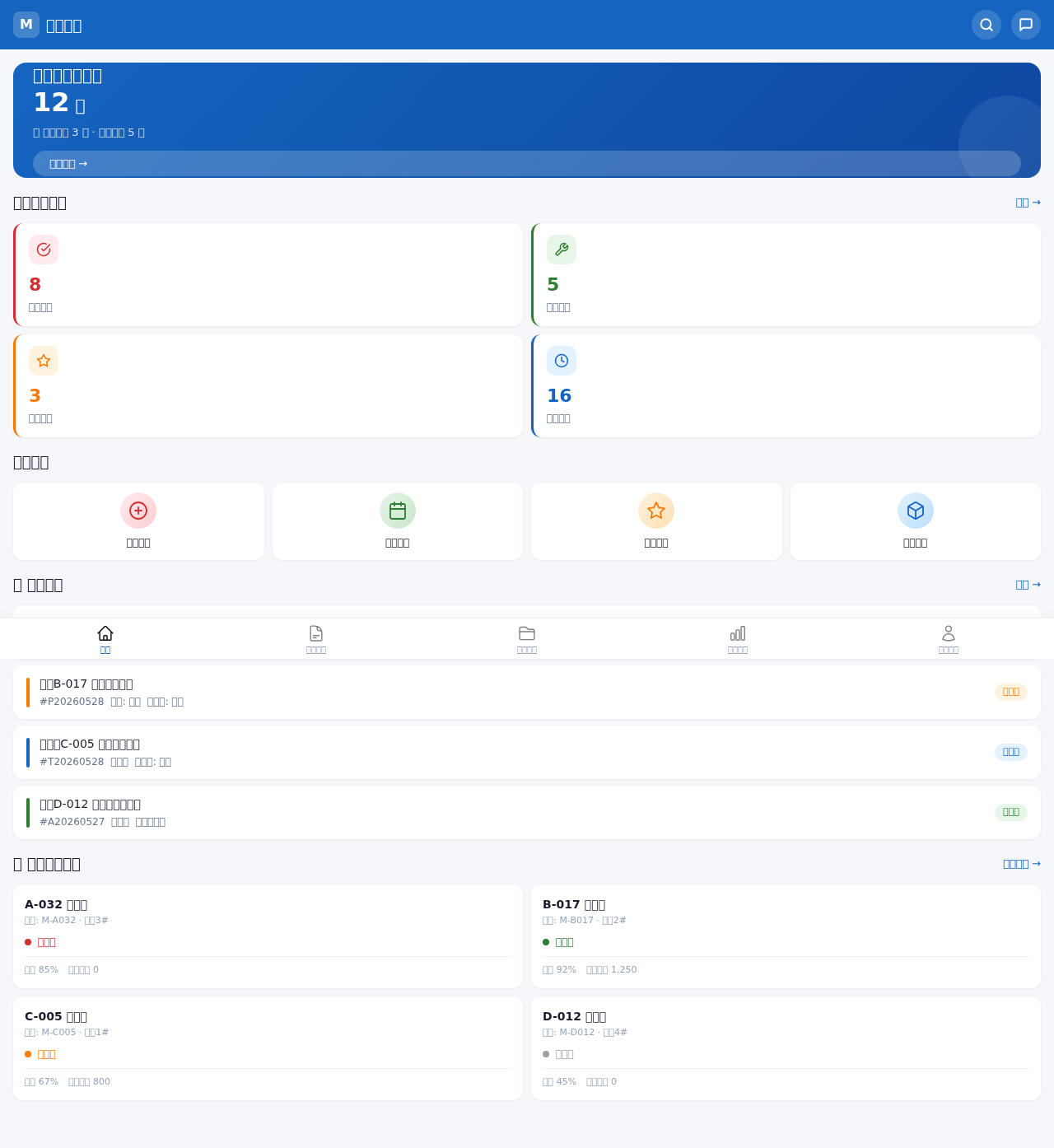
不要一上来就做高保真。企业服务原型强调功能完整性和信息层级。我建议你用低保真线框图(黑白灰)来测试结构:
2.1 布局设计
- 顶部导航:产品Logo、搜索框、用户头像/通知。
- 左侧菜单:按模块划分(如“我的待办”、“项目列表”、“数据看板”)。
- 内容区域:展示核心操作界面,如表格、表单、图表。
2.2 关键组件设计
- 表格:企业服务高频组件。注意:提供筛选、排序、批量操作(如批量审批)。
- 表单:字段不宜过多,遵循“渐进呈现”原则。例如报销单先显示必填项,再展开补充项。
- 状态反馈:操作后必须有明确反馈(如“提交成功”、“待审批”),避免用户焦虑。
实操建议:用Axure或Figma画出3~5个核心页面(如登录、首页、列表页、详情页),然后找2-3个潜在用户走查。他们会告诉你“这个按钮找不到”或“流程太绕”。
第三步:从原型到交互细节,打磨体验
企业服务不是“能用就行”,而是“高效且不易出错”。在低保真原型验证后,加入交互逻辑:
- 状态机设计:比如“待审批”到“已通过”的流转,需要清晰标注每个状态下的操作权限。
- 错误处理:如果用户输入错误日期,弹出提示并高亮字段,而不是刷新页面。
- 多端适配:虽然企业服务主要在PC端,但移动端审批、查看数据的需求日益增长。考虑响应式设计或独立移动版本。
一个常见误区:过度设计动画。企业用户追求效率,动效应服务于操作反馈(如加载状态),而不是装饰。保持简洁、直接。
第四步:工具选择与协作技巧
入门PM或创业者可能预算有限。推荐两款免费/低成本的工具组合:
- Axure RP:功能强大,适合复杂交互,学习曲线稍陡。
- Figma:在线协作强,适合团队实时修改,免费版够用。
- 即时设计:国产替代方案,支持中文社区,适合新手。
协作上,建议使用共享链接让团队直接评论原型,而非导出PDF。你可以在「灵池」找到大量企业服务的免费原型模板,直接复用组件库,节省从零开始的时间。
结语
企业服务原型设计不是艺术创作,而是“逻辑翻译”。从流程梳理到交互验证,每一步都服务于“让业务跑得更快”。作为入门者,先做出一个可运行的“骨架”,再逐步打磨血肉。记住,最好的原型是用户说“嗯,这就是我想要的”。
更多优质原型模板,欢迎访问灵池免费原型站 7app.cn