第一步:理解企业服务的核心——业务场景与角色
在数字化转型的浪潮中,企业服务(SaaS)产品成为众多创业者与PM的焦点。然而,从零开始设计一款企业级原型,往往让人望而生畏——复杂的业务逻辑、多角色的权限管理、数据可视化的需求……别担心,今天这篇教程将带你用系统化的方法,从0到1搭建企业服务的原型。无论你是刚入门的产品经理,还是正在验证想法的创业者,都能在这里找到清晰的路径。
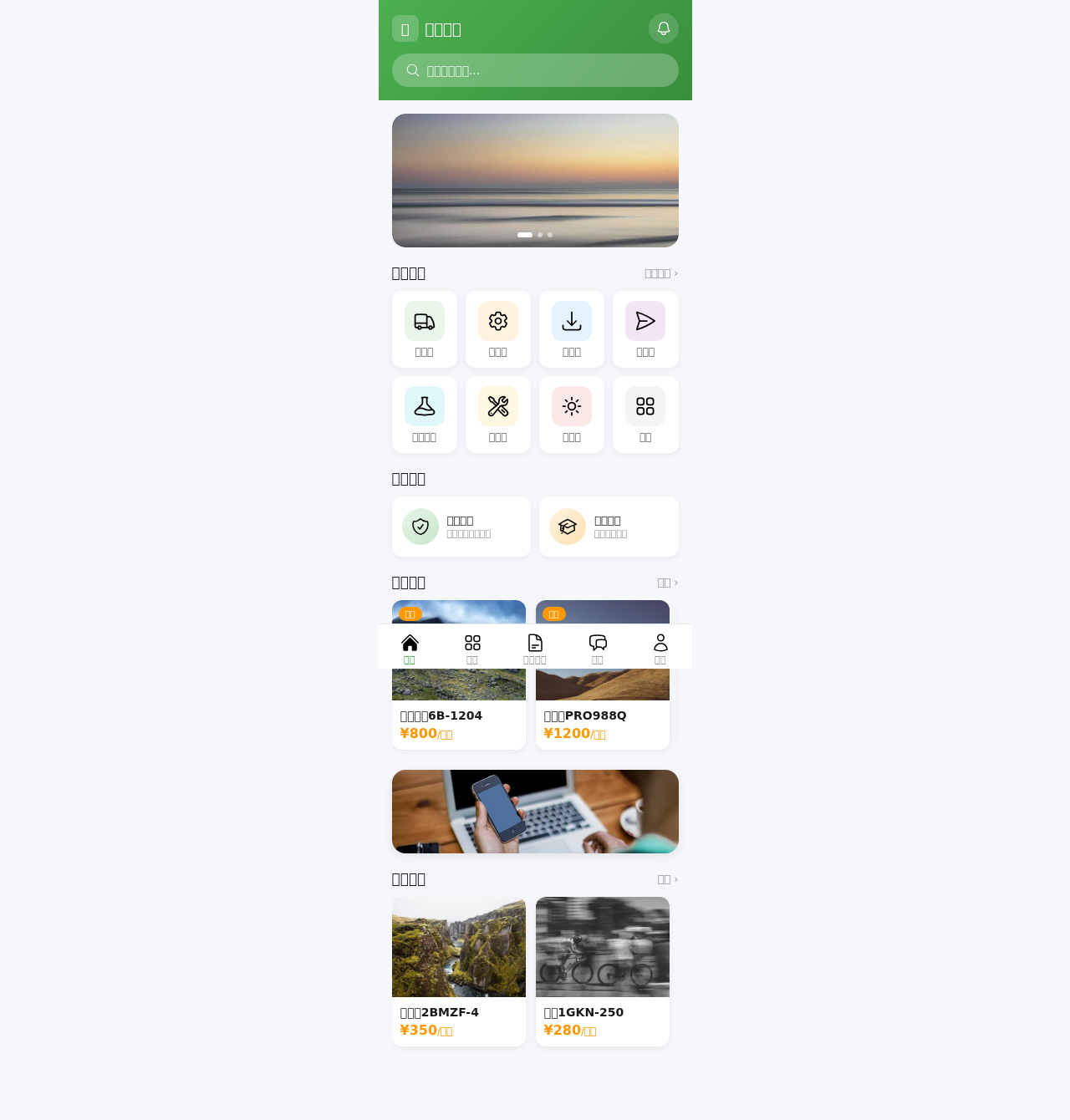
第一步:理解企业服务的核心——业务场景与角色
企业服务与消费级产品最大的不同在于:它服务于一个组织而非单个用户。因此,原型设计的第一步不是画界面,而是梳理业务流。
- 定义核心场景:例如,为客户关系管理(CRM)产品设计原型时,核心场景可能是“销售跟进客户”“管理者查看报表”。列出3-5个最关键的日常操作。
- 识别用户角色:企业服务通常有管理员、普通员工、审批者等角色。比如,一个项目管理工具中,项目经理需要分配任务,而执行者只需要查看待办事项。
- 绘制用户旅程图:用流程图画出角色如何完成一个任务。例如,“销售登录→查看客户列表→添加跟进记录→提交周报”。这一步能帮你避免遗漏关键交互。
小贴士:初创企业服务可以先聚焦单一角色(如“一线员工”)的原型,后期再扩展角色。这样能快速验证核心逻辑。
第二步:从信息架构到低保真原型
在理解了业务需求后,我们用低保真原型(线框图)来搭建骨架。这一步不需要视觉设计,重点在于布局和信息层级。
2.1 设计信息架构
- 仪表盘:企业服务往往需要一个“首页”展示关键数据(如今日任务数、待审批数量)。建议采用卡片式布局,将不同模块(消息、统计、快捷操作)分离。
- 列表页与详情页:例如,客户列表需要展示姓名、公司、最近联系时间。点击后进入详情页,展示完整信息与操作按钮(编辑、删除、添加备注)。
- 导航设计:企业服务常用侧边栏导航(如项目、任务、报表),确保用户能快速切换模块。避免使用汉堡菜单,降低学习成本。
2.2 绘制低保真原型
使用Axure、Figma或Sketch,先画出每个页面的框架:
- 每个页面只包含关键组件(按钮、表格、输入框)。
- 用文字标注交互逻辑,如“点击‘新建客户’弹出模态框”。
- 注意:企业服务中“状态”很关键(如任务进度:待办/进行中/已完成),请在原型中用不同形状或颜色区分。
示例:一个简单的“审批流”原型,可以包含“发起申请→审批人列表→通过/拒绝按钮”。用箭头连接页面,形成流程预览。
第三步:高保真原型与交互细节
当低保真原型通过内部验证后,升级到高保真原型,让视觉更贴近真实产品。企业服务不需要花哨的动画,但必须注重效率与清晰度。
- 使用组件库:推荐采用Ant Design或Material Design的企业级组件,表格、表单、日期选择器都有现成样式。这能节省大量时间,并保证一致性。
- 数据填充:用真实或拟真的数据进行填充(如“上周新增客户50人”),而不是留空白表格。这能帮助测试者理解数据含义。
- 微交互设计:例如,表单提交后���示“成功”提示;悬停表格行时背景色变化。这些细节能提升专业感。
另外,企业服务常见“权限控制”的设计:在原型中,可以用不同颜色的模块表示“管理员可见”和“普通用户不可见”。例如,设置页面的“删除用户”按钮只对管理员显示。
结语
企业服务的原型设计,本质是“将复杂的业务逻辑转化为直观的交互”。从梳理场景、构建信息架构,到打磨高保真细节,每一步都需要你站在用户(企业员工)的角度思考效率与易用性。记住:一个优秀的企业服务原型,往往在第一次测试时就能让用户说出“这个功能真的能帮我们省时间”。
现在,拿起你的设计工具,从第一步的用户旅程图开始吧。实践是最好的老师,哪怕只是一个简单的“客户管理”模块,也能让你迅速积累经验。
更多优质原型模板,欢迎访问灵池免费原型站 7app.cn