从“电脑卫士”看生活服务原型设计:如何打造用户信赖的界面
从“电脑卫士”看生活服务原型设计:如何打造用户信赖的界面
在生活服务类应用中,用户对“工具型”产品往往有极高的期待:既要操作直观、高效,又要传递出专业与安全感。“电脑卫士”作为一款典型的系统优化与安全防护应用,其原型设计不仅是功能布局的演练,更是用户心理模型的构建。今天,我将以“电脑卫士”为例,拆解其原型设计中的关键细节,帮助产品经理与UI设计师理解如何通过界面语言建立信任、降低认知负荷。
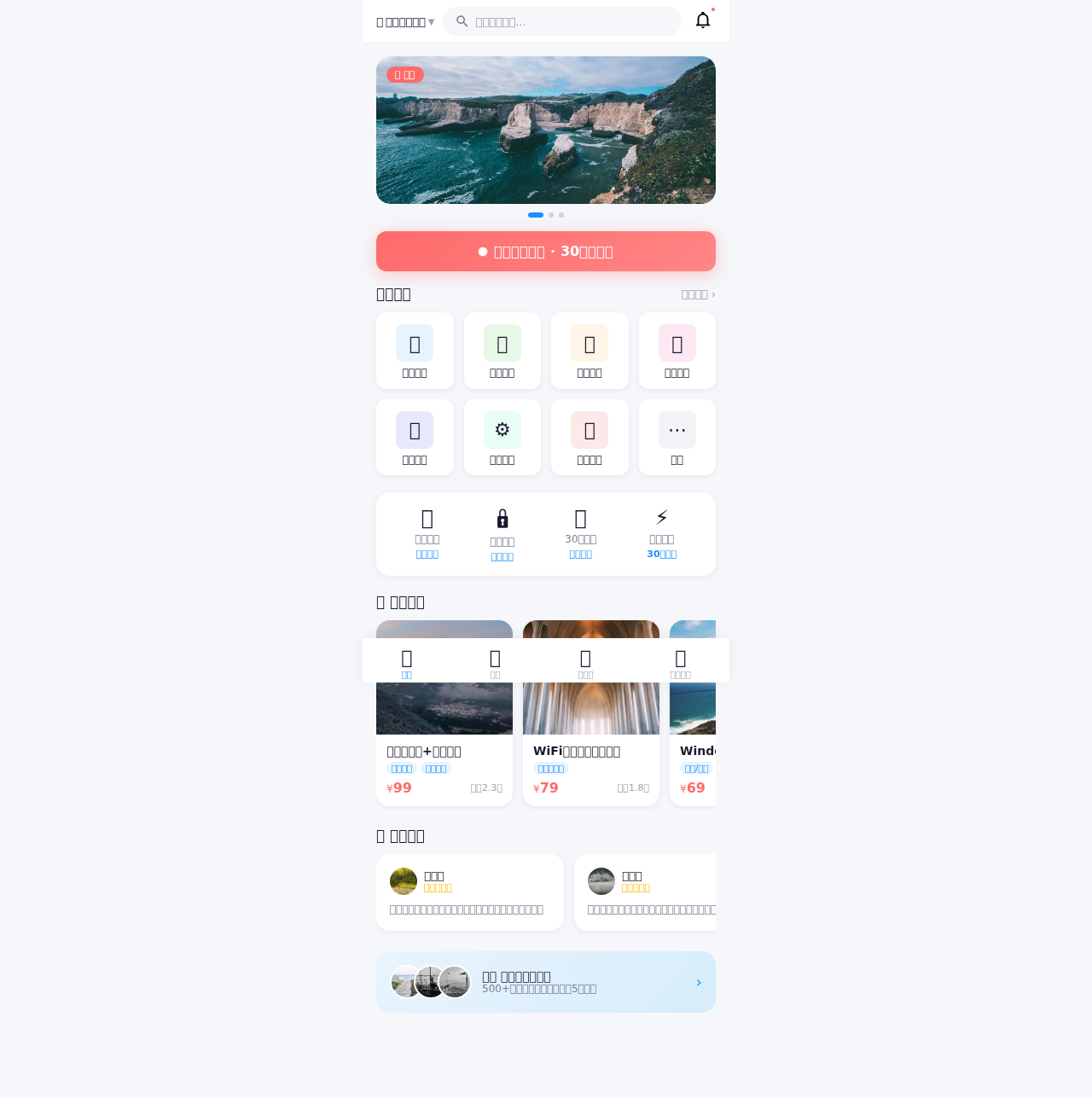
1. 首页架构:信息层级与核心动线的平衡
电脑卫士的首页是用户的第一接触点,其设计需在“展示功能”与“引导操作”之间找到平衡点。从原型角度来看,“安全状态”可视化是核心策略。
- 顶部状态栏:采用圆形进度条或表情符号(如笑脸/哭脸)直接反馈“电脑安全指数”。这一设计从原型阶段就需考虑动画过渡,例如从“风险”到“安全”的渐变效果,能瞬间传递情感化反馈。
- 核心功能入口:将“一键体检”“垃圾清理”“病毒查杀”作为三大金刚区按钮。原型中需注意按钮的尺寸比例(建议占屏幕宽度的70%),并预设点击后的跳转逻辑——例如“一键体检”应触发全屏加载进度条,而非简单跳转列表页。
- 次级功能模块:如“软件管理”“网络优化”等,采用卡片式布局并加入“推荐标签”(如“本月热门工具”)。原型中需为这些卡片预留动态交互位,例如左滑删除或长按排序,以模拟真实使用场景。
产品经理在此阶段需与设计明确:首页的“体检结果”是否要展示上次扫描时间?原型中建议在状态栏下方添加一行小字“上次体检:2小时前”,既能增强时效感,也为后续推送“定期体检提醒”埋下伏笔。
2. 功能页面设计:从“流程清晰”到“细节信任”
生活服务原型最忌讳“功能堆砌”,电脑卫士的“深度清理”页面就是一个典型案例。
2.1 清理流程的视觉引导
- 进度反馈:当用户点击“开始扫描”后,原型应展示动态的“扫描中”界面,包括文件列表滚动、百分比数字跳动、以及“发现XX个垃圾文件”的实时计数。避免使用静态占位符,因为这会让用户怀疑程序是否卡顿。
- 结果预览:扫描完成后,用饼图或柱状图展示“缓存文件”“回收站”“临时文件”的占比。原型中需注意图表的颜色编码(如绿色代表可清理,灰色代表系统保留),并添加“查看详情”链接,允许用户选择性清理。
2.2 操作按钮的“安全感”设计
- “一键清理”按钮:原型中应设计为“二次确认”模式——点击后弹出半屏对话框,显示“预计释放3.2GB空间”,并附上“清理前备份”的选项。这不是冗余,而是降低用户误操作焦虑的关键。
- “风险提示”区域:当系统检测到高风险项(如病毒)时,用红色警示条覆盖页面顶部,并附带“立即处理”按钮。原型中需确保警示条的UI不会遮挡其他功能入口,同时按钮触发的“查杀动画”需包含“隔离区”过渡效果。
3. 交互细节:让原型“活”起来的微设计
优秀的原型设计不止于静态页面,更在于对用户行为的预判。电脑卫士中有几个值得关注的交互细节:
- 拖拽式垃圾分类:在“手动清理”页面,允许用户拖拽文件卡片到“保留”或“删除”区域。原型需用动效模拟卡片吸附过程,并配合触感反馈(如手机振动),这能显著提升工具类应用的乐趣。
- 智能助手气泡:在首页右下角设计一个“小卫士”头像,点击后弹出气泡:“主人,检测到系统有3个可优化项哦”。原型中需预设气泡的弹出频率(如每天首次打开时),避免过度骚扰。
- 离线状态处理:当网络中断时,原型应自动切换至“本地模式”,核心功能(如文件清理)依然可用,但“云端查杀”按钮变为灰色并附上“网络已断开”提示。这是生活服务类应用必备的容错设计。
另外,原型中建议为“电脑卫士”加入“新手引导”动效:首次打开时,用半透明遮罩高亮“一键体检”按钮,并配合文字说明:“点击这里,3秒检测电脑健康”。这种设计能有效降低新手用户的认知门槛。
通过“电脑卫士”的案例分析,我们可以看到:生活服务原型设计的核心不是堆砌功能,而是用界面语言传递“可控感”与“专业度”。从首页的信息层级到清理页的进度反馈,再到拖拽交互等微设计,每一个细节都在回答用户潜在的疑问:“这个软件值得信任吗?”
更多优质原型模板,欢迎访问灵池免费原型站 7app.cn