第一步:梳理业务与用户角色
在企业数字化浪潮席卷而来的今天,越来越多的创业者和产品经理开始涉足企业服务(SaaS)领域。然而,与面向消费者的C端产品不同,B端产品的原型设计更强调逻辑、效率和角色权限。如果你正从0开始,甚至对原型工具都感到陌生,别担心。今天,这篇教程将带你经历一次完整的“从0到1”企业服务原型设计之旅,让你快速掌握核心步骤。
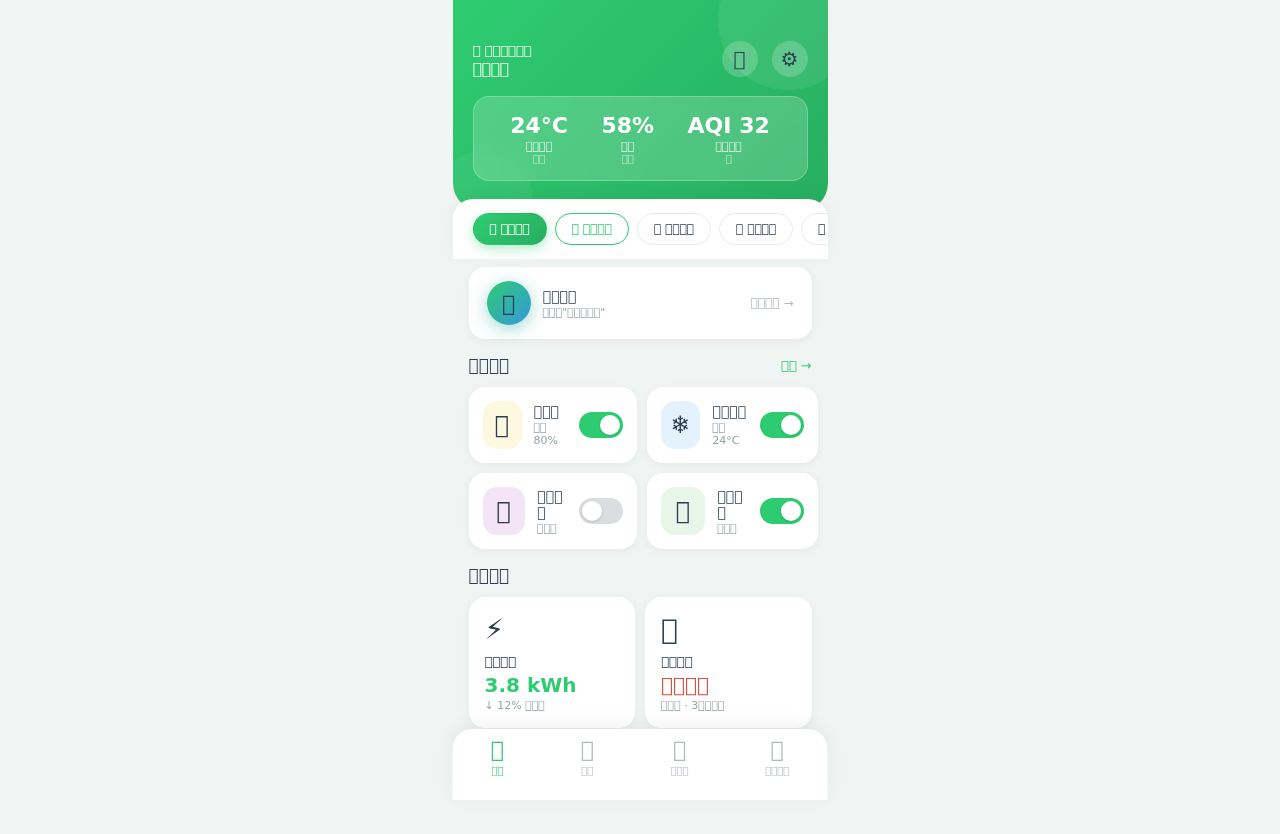
第一步:梳理业务与用户角色
在打开任何原型设计工具之前,你的第一件事是“纸上谈兵”。企业服务软件通常服务于多个角色,比如管理员、普通员工、财务、主管等。每个角色看到的界面和功能截然不同。
你需要做的是:
- 定义核心用户画像:例如,一个企业内部报销系统,主要用户是“提交报销的员工”、“审批报销的主管”、“审核发票的财务”。
- 绘制业务流程图:用简单的方框和箭头画出“员工提交→主管审批→财务打款”这个完整闭环。这一步决定了你的原型是否有逻辑。
- 列出功能清单(MVP):不要贪大,只列第一版必须的功能,比如“提交报销单”、“审批通过/驳回”、“查看历史记录”。
第二步:设计信息架构与低保真原型
有了业务流和功能清单,你就可以开始设计最粗糙的“线框图”了。这一阶段的重点是布局和导航,而不是视觉。
关键操作点:
- 导航结构:企业服务常用“左侧菜单栏+右侧内容区”的布局。左侧放模块(如:工作台、报销管理、个人中心),右侧展示具体内容。
- 表单设计:B端核心是表单。注意字段的排列要符合用户填写习惯(从上到下,从左到右)。例如,报销单先填“报销人”,再填“事由”,最后填“金额”。
- 状态与反馈:设计“空状态”(没有数据时显示什么)、“加载中”、“错误提示”。例如,提交报销后要显示“提交成功”或“审批中”的提示框。
使用Axure、Figma或墨刀等工具,画几个简单的矩形和文本框即可。不要在意颜色,用黑白灰表示按钮、输入框和卡片。
第三步:交互逻辑与权限模拟
企业服务原型最容易被忽略的是“角色切换”。你需要用交互方式模拟不同人看到的界面。
具体做法:
- 设置动态面板(Axure)或页面状态(Figma):同一个“报销列表”页面,普通员工只能看到自己的记录,而主管能看到所有下属的记录,并且出现“审批”按钮。
- 添加条件判断:例如,当用户角色为“财务”时,显示“导出Excel”按钮;当角色为“员工”时,该按钮隐藏。
- 模拟关键流程:点击“提交”按钮后,跳转到“待审批”页面;点击“通过”后,数据状态变为“已通过”并出现绿色标签。你需要用交互让评审者“走一遍流程”。
第四步:迭代与评审:从原型到产品
原型不是一次性画完就结束的。你需要拿着低保真原型去找客户或内部团队评审。
评审要点:
- 让用户走查:请一位真实的潜在客户,让他按你的原型操作一遍。你会发现很多“我觉得很清晰”但用户找不到按钮的问题。
- 修改后再细化:根据反馈调整布局、文案和交互。当逻辑被确认无误后��再开始上色、统一字体、添加图标,变成高保真原型。
- 注释与规格说明:在原型旁标注每个字段的规则(如:手机号必填、金额不能为负数),方便开发理解。
当你完成以上四步,你就已经从一个完全不懂B端设计的新手,变成了一个能交付完整企业服务原型的产品负责人。记住,B端产品的灵魂是“逻辑清晰”和“效率至上”,而不是花哨的动效。每一次点击都应该是必要的,每一个页面都应该帮助用户快速完成工作。
更多优质原型模板,欢迎访问灵池免费原型站 7app.cn