第一步:理解业务,而非画图
作为一名专注于原型设计的博主,我常常收到入门PM和创业者的提问:“企业服务产品到底该怎么设计?从零开始,完全不知道从哪里下手。”其实,企业级SaaS、后台管理系统等B端产品,与C端消费类应用的原型设计逻辑完全不同:它们更注重效率、流程清晰和业务闭环,而非炫酷的视觉动效。今天,我就带你从0到1,抽丝剥茧地完成一个企业服务原型的完整设计。无论你是刚入行的产品经理,还是准备创业的CEO,这篇文章都会帮你建立一套可复用的方法论。
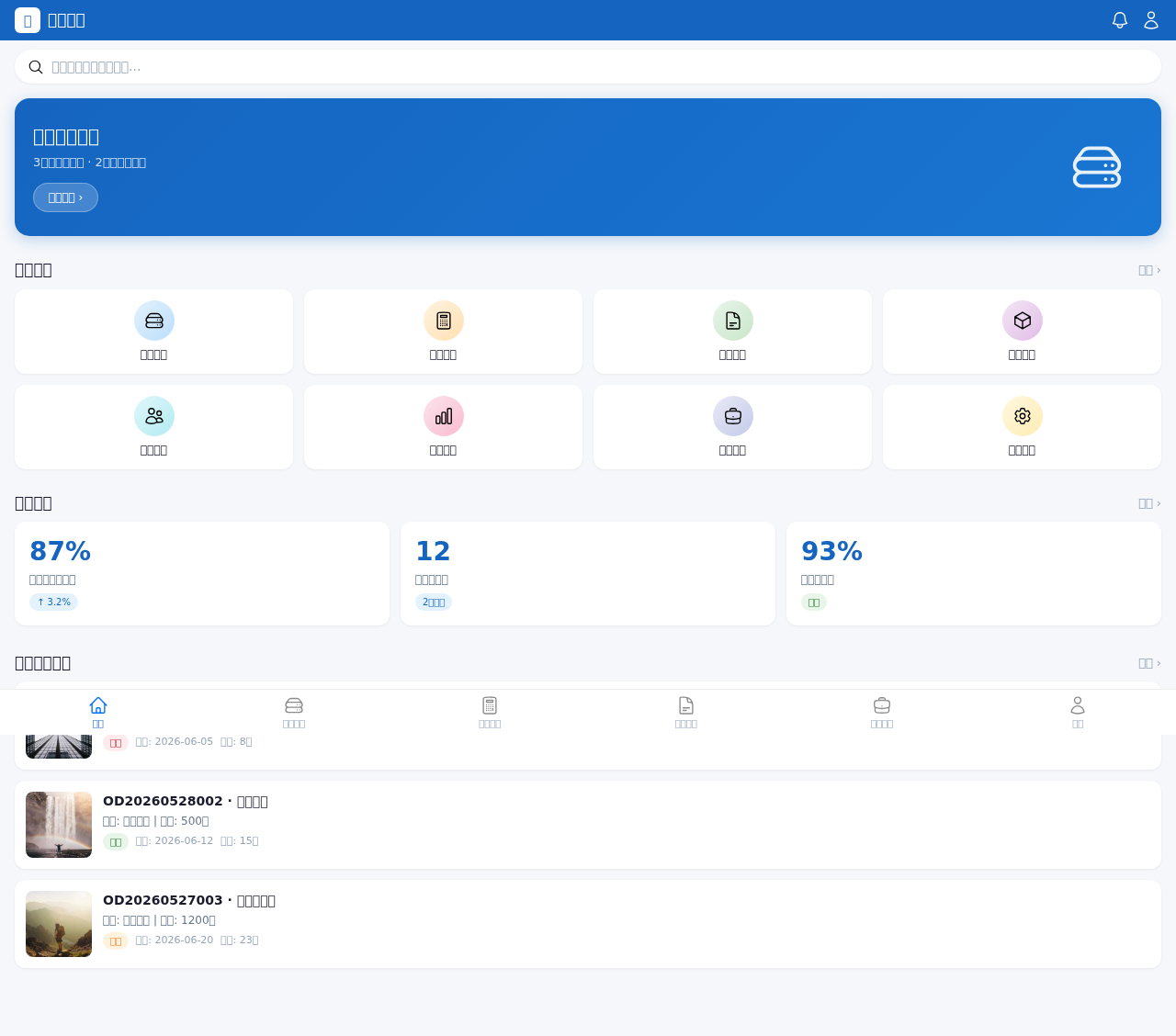
第一步:理解业务,而非画图
很多初学者打开Axure或Figma就急着画界面,这是最大的误区。企业服务的本质是“帮助客户降本增效”。在动手前,你必须先回答三个问题:
- 用户是谁? 是公司老板、部门主管,还是一线执行员工?他们的权限和关注点完全不同。
- 核心流程是什么? 比如“客户管理”系统,核心流程是“新增客户→跟进→转化→统计”,画原型前要画一张业务流程图。
- 痛点在哪里? 客户手动录入数据太慢?跨部门协作总是遗漏信息?原型设计必须围绕解决这些痛点展开。
例如,设计一个“销售管理SaaS”时,我通常先用白板画出“客户从线索到成单”的全链路,标注出每个节点的关键数据(如客户来源、跟进次数、成交金额),然后再考虑页面布局。记住:结构先行,界面后置。
第二步:构建信息架构,搭好骨架
企业服务产品通常功能繁多,信息层级复杂。一个糟糕的导航会让用户迷失。建议采用“侧边栏导航+顶部功能区”的经典布局:
- 侧边栏: 放置一级菜单,如“仪表盘”、“客户管理”、“订单管理”、“系统设置”。如果子功能较多,可设计可折叠的二级菜单。
- 顶部栏: 展示当前页标题、全局搜索、通知提醒、用户头像与退出按钮。
- 内容区: 遵循“左-中-右”或“上-下”的排列。例如,列表页上方放筛选条件,中间是数据表格,右侧可放置详情或操作浮层。
这里有个小技巧:用“卡片式设计”区分不同模块。 比如在“订单管理”页面,用卡片展示订单状态(待付款、已付款、已发货),每个卡片内再显示订单列表。这样既清晰又便于后续扩展。
另外,原型中一定要预留“空状态”和“错误状态”。很多新手只画了“数据加载成功”的页面,导致开发完成后,用户第一次使用或加载失败时,界面一片空白。在原型中,至少画出“无数据提示”(如“暂无待处理订单,点击这里创建”)和“网络异常提示”(如“请检查网络后重试”)。
第三步:细化交互细节,画出“会动”的原型
静态页面只是半成品,企业服务的交互逻辑往往更复杂。你需要用原型工具实现以下关键交互:
- 表单验证: 比如新增客户时,手机号格式不正确,输入框下方要实时显示红色错误提示。在原型中,你可以设置一个“条件判断”交互:如果手机号长度≠11,则显示错误文案。
- 列表操作: 每条数据后要提供“编辑”、“删除”、“详情”按钮。点击“编辑”时,弹出一个浮层或跳转到编辑页,而不是直接跳转新页面,这样可以保持上下文不被打断。
- 审批流程: 很多B端产品都有“提交→审批→驳回”的流程。原型中要画出“审批中”、“已通过”、“已驳回”三种状态,并模拟点击“提交”后,当前页面变为灰色不可编辑,同时弹出“提交成功”的反馈。
- 数据看板: 仪表盘上的图表(如柱状图、折线图)不要用真实数据,而是用占位符。但要在原型旁边附上“数据说明”:比如“本月成交金额=所有已付款订单的金额总和”。这能帮助开发人员理解数据逻辑。
另外,别忘了“全局反馈”。例如,用户点击“保存”按钮后,页面顶部应短暂显示绿色成功条(Toast提示);如果保存失败,则显示红色错误提示。这些细节决定了产品的专业度。
结语:原型是沟通的语言,而非最终答案
企业服务原型设计的核心不是追求像素级的完美,而是把复杂的业务流程翻译成开发团队和客户都能理解的视觉语言。从业务理解到信息架构,再到交互细节,每一步都要反复追问:“这个页面真的能帮用户提高效率吗?”
当你完成第一版原型后,建议立刻找一位真实的潜在用户进行测试——让他完成“新增一个客户并跟进”的任务,观察他在哪里卡住、哪里困惑。迭代3-5次后,你才能真正设计出可落地、有价值的企业服务产品。记住,原型只是起点,持续验证和优化才是产品成功的关键。
更多优质原型模板,欢迎访问灵池免费原型站 7app.cn