第一步:明确看板的核心目标与用户
数据看板(Dashboard)是产品经理和创业者最常接触的原型类型之一。它不仅是数据的可视化呈现,更是决策的加速器。从0到1设计一个数据看板,可能让你从“不知道从哪里开始”到“快速产出高价值原型”。今天,我就带你一步步完成这个过程。
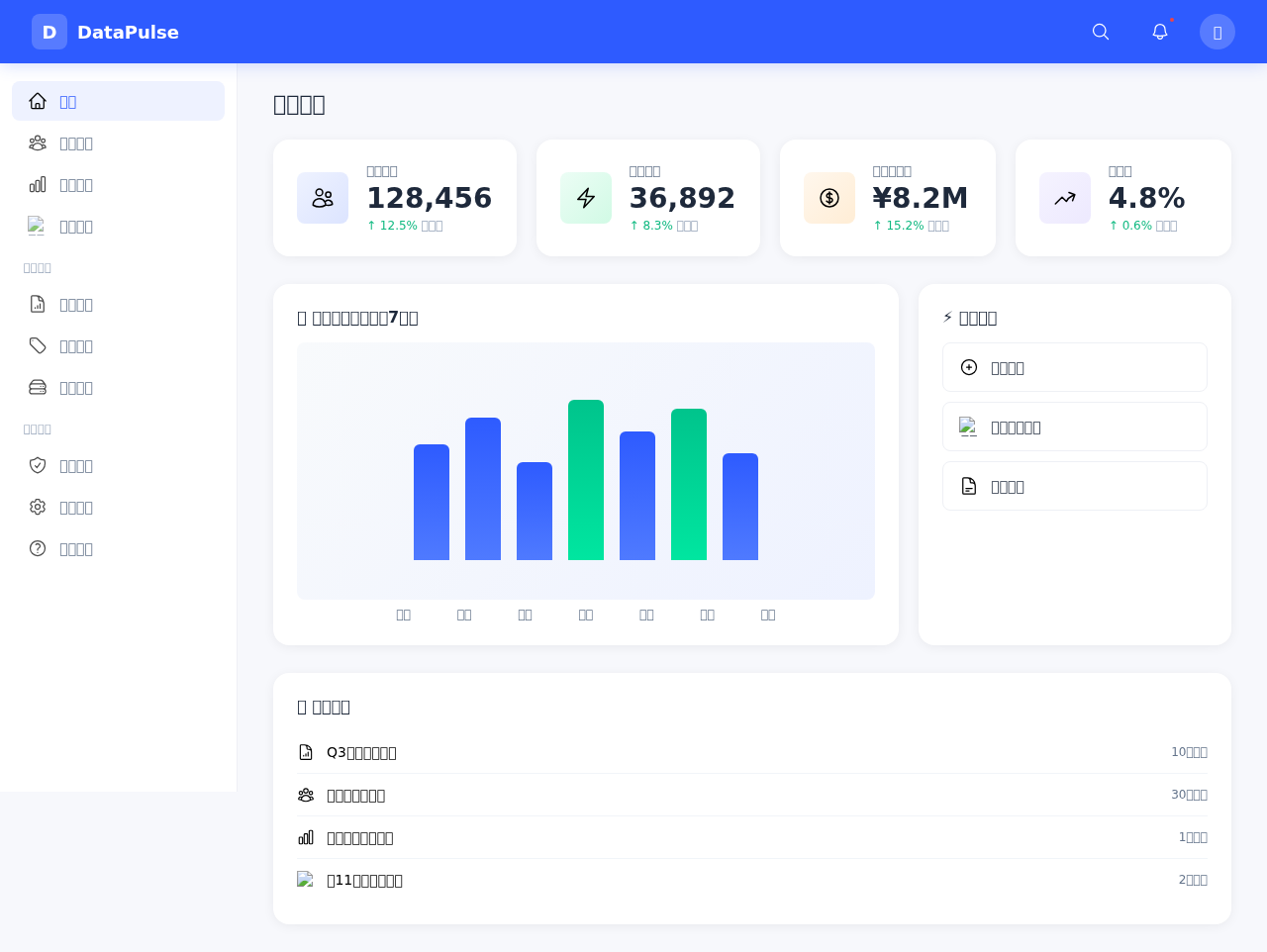
第一步:明确看板的核心目标与用户
设计数据看板前,先回答三个问题:
- 谁会使用这个看板?(例如:CEO关注营收趋势,运营关注用户活跃度,销售关注线索转化)
- 他们需要解决什么决策问题?(例如:判断是否要追加投入、评估活动效果、发现异常波动)
- 看板的更新频率是多久?(实时监控 vs 每日/每周汇总)
对于入门PM和创业者,我建议从“关键指标看板”开始,聚焦3-5个最核心的KPI,比如日活用户(DAU)、营收、转化率、留存率。不要试图一次展示所有数据,否则看板会变成“数据墓地”。
第二步:设计信息架构与布局
数据看板的布局遵��“从上到下、从左到右”的阅读习惯。常见结构包括:
- 顶部:全局筛选器(时间范围、地区、产品线等)和关键汇总指标(总用户数、总收入)
- 中部:趋势图(折线图、柱状图)展示变化,比如近7天DAU曲线
- 底部:明细表格或占比图(饼图、环形图)展示细分维度,比如渠道来源分布
在原型设计工具(如Axure、Figma、墨刀)中,先用矩形框规划区域,再填充组件。记住:每个图表只讲一个故事,避免堆砌。
第三步:选择合适的图表类型
数据可视化是看板的灵魂,但新手常犯的错误是滥用炫酷图表。以下是推荐搭配:
- 趋势分析:折线图(时间序列数据)、面积图(强调总量变化)
- 对比分析:柱状图(分类对比)、雷达图(多维度能力评估)
- 占比分析:饼图(组成比例,尽量不超过5类)、环形图(更现代)
- 进度监控:仪表盘(达成率)、进度条(简单直观)
- 异常告警:热力图(如用户点击密度)、散点图(离群值发现)
在原型阶段,用占位符和假数据模拟即可。比如用“Mockup”插件生成随机数字,或用Excel导出CSV后导入原型工具。
第四步:从静态到动态交互
静态原型能让利益相关者理解布局,但动态交互才能验证产品逻辑。关键交互包括:
- 筛选联动:修改时间范围后,所有图表同步更新数据
- 下钻:点击某个数据点(如某天DAU异常),弹出详情面板显示原因
- 悬浮提示:鼠标悬停在图表上显示具体数值
在Axure中,可以用“中继器”模拟数据变化;在Figma中,可以用“变体”制作交互态。如果你时间紧张,至少做一个“点击按钮切换视图”的Demo。
第五步:易用性检查与迭代
原型完成后,不要急于交付开发。先用以下清单自检:
- 信息可读性:字体大小是否一致?颜色是否区分明显?(建议使用色盲友好配色)
- 操作流畅度:加载数据是否需要等待?是否提供“导出”或“分享”功能?
- 数据准确性:假��据是否逻辑自洽?(比如营收曲线不能突然跳水)
- 移动端适配:看板是否能在手机上浏览?(建议优先做桌面端,再考虑响应式)
最后,找2-3个目标用户做可用性测试,观察他们能否在10秒内找到核心指标。根据反馈迭代2-3轮,你的看板原型就能进入开发阶段了。
数据看板设计本质是“用信息降低决策成本”。作为入门PM或创业者,掌握这套从0到1的方法论,你就能快速搭建出有说服力的原型,推动产品落地。记住:好的看板让数据说话,差的看板让数据沉默。
更多优质原型模板,欢迎访问灵池免费原型站 7app.cn