从“电脑卫士”看生活服务原型设计:如何让安全软件不再反人类?
从“电脑卫士”看生活服务原型设计:如何让安全软件不再反人类?
在生活服务类应用中,安全软件(如“电脑卫士”)一直是个“又爱又恨”的存在。用户需要它来保护设备,但繁琐的弹窗、复杂的操作、以及“全家桶”式的绑架,往往让体验一落千丈。作为产品经理或UI设计师,如何通过原型设计平衡功能与体验?今天,我们以“电脑卫士”为案例,拆解其原型设计中的关键细节。
一、用户痛点与设计目标
在开始原型设计前,必须先明确目标用户:日常办公者与家庭用户。他们的核心需求是“快速解决问题”和“不被打扰”。传统安全软件常出现的“杀毒慢、弹窗多、设置复杂”等问题,正是设计需要突破的痛点。
- 设计目标1:降低认知负荷——用户无需学习即可完成操作。
- 设计目标2:减少干扰——只在必要时主动通知,且提供一键关闭。
- 设计目标3:增强信任感——操作反馈清晰,避免“黑盒”行为。
二、关键页面原型设计细节
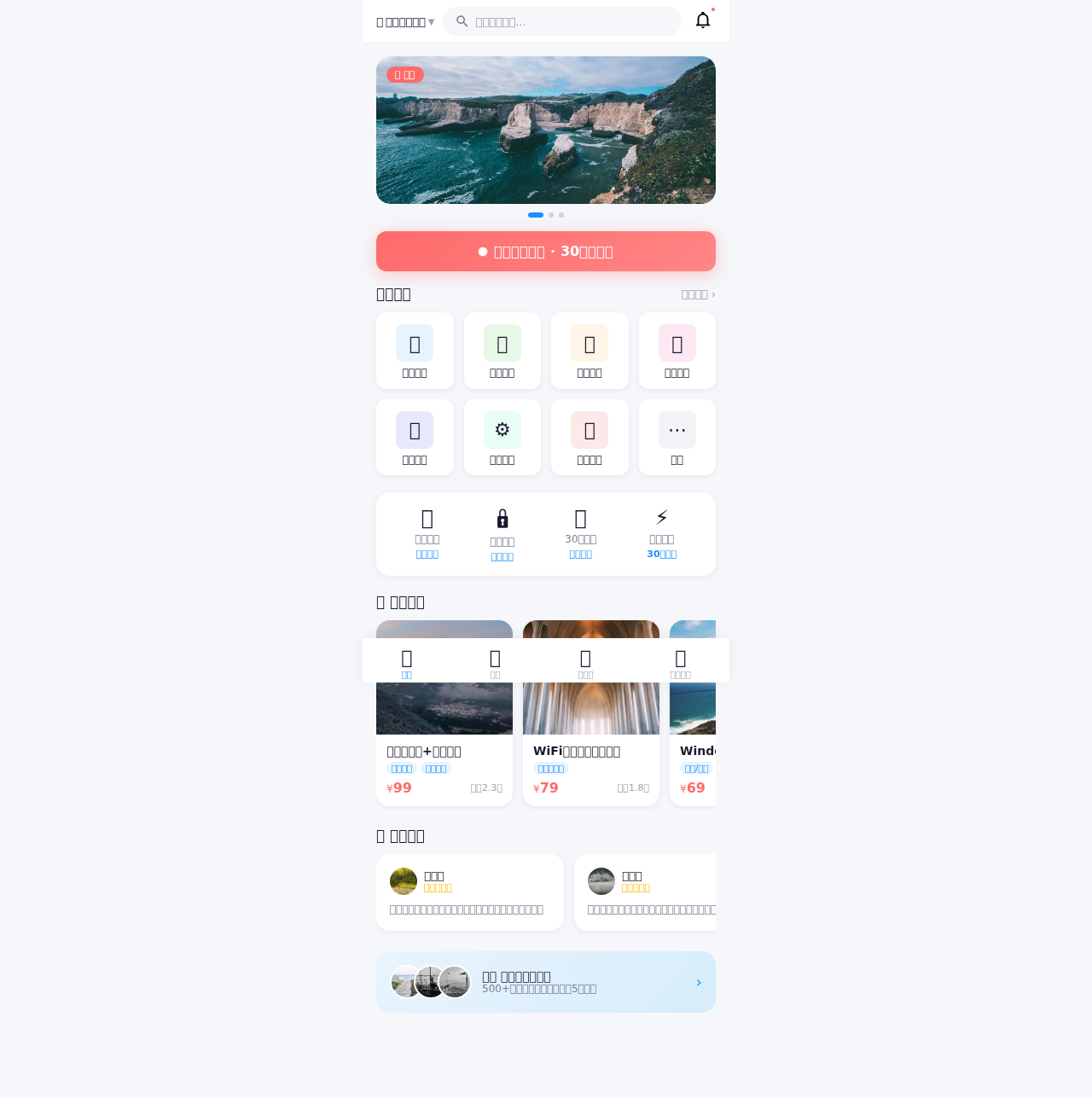
1. 主页仪表盘:信息层级与操作路径
主页是用户的第一触点。在“电脑卫士”原型中,我们采用“卡片式”布局,分为三大区域:
- 顶部状态区:显示“安全状态”(绿色/红色),并用数字标出待处理问题(如“2个风险项”)。注意:状态文字应使用用户能理解的词汇(如“安全”“需处理”),而非技术术语。
- 中部核心功能区:放置高频操作按钮(“一键体检”“病毒查杀”)。按钮大小需满足Fitts定律,间距≥8px,避免误触。
- 底部辅助区:展示最近操作记录(如“昨天已扫描”),增强透明感。用户可在此区域快速进入“设置”或“帮助”页面。
原型中需注意:当用户点击“一键体检”后,进度条应采用“确定性进度”(百分比+预计时间),而非无限转圈。同时,提供“取消”按钮,尊重用户控制权。
2. 弹窗与通知设计:克制与选择
弹窗是安全软件最易“翻车”的地方。在“电脑卫士”原型中,我们定义了三种通知模式:
- 系统级通知(仅限紧急情况):如检测到严重病毒,使用红色横幅+振动提示,但提供“延迟处理”选项。
- 应用内浮窗(非紧急):如提醒更新,使用半透明浮窗(尺寸≤屏幕1/3),3秒后自动消失。
- 静默通知(允许用户忽略):如“已为您清理缓存”,仅显示在通知栏,不打断当前操作。
原型设计中,需为每种通知添加“关闭”按钮(X号),且关闭后24小时内不再重复提示。交互上,点击“关闭”时应有微动效(如缩小消失),给予用户反馈。
3. 设置页面:简化选项与预设模式
设置是用户“掌控感”的来源,但过多选项会引发焦虑。在“电脑卫士”原型中,我们采用“三档模式”预设:
- 智能模式(默认):自动处理常见问题,仅通知用户需确认的操作。
- 高效模式:静默执行所有安全操作,仅保留“恢复”入口。
- 自定义模式:向用户展示16个核心选项(如“定期扫描频率”“弹窗规则”),选项通过开关/滑块呈现。
注意:原型中需为每个选项添加���?”图标,点击后弹出简短说明,避免用户困惑。例如,“定期扫描频率”下的说明:“建议每周一次,不影响性能”。
三、结语:从“工具”到“伙伴”的进化
“电脑卫士”的原型设计,本质是解决“安全”与“体验”的冲突。通过清晰的信息层级、克制的通知机制、以及人性化的预设模式,我们可以让安全软件从“反人类”的干扰者,转变为用户信赖的“数字管家”。
产品经理和UI设计师在着手类似项目时,不妨多问自己:用户真的需要这个弹窗吗?这个操作能否在3秒内完成?当设计回归“人”的需求,功能与体验才能实现双赢。
更多优质原型模板,欢迎访问灵池免费原型站 7app.cn